

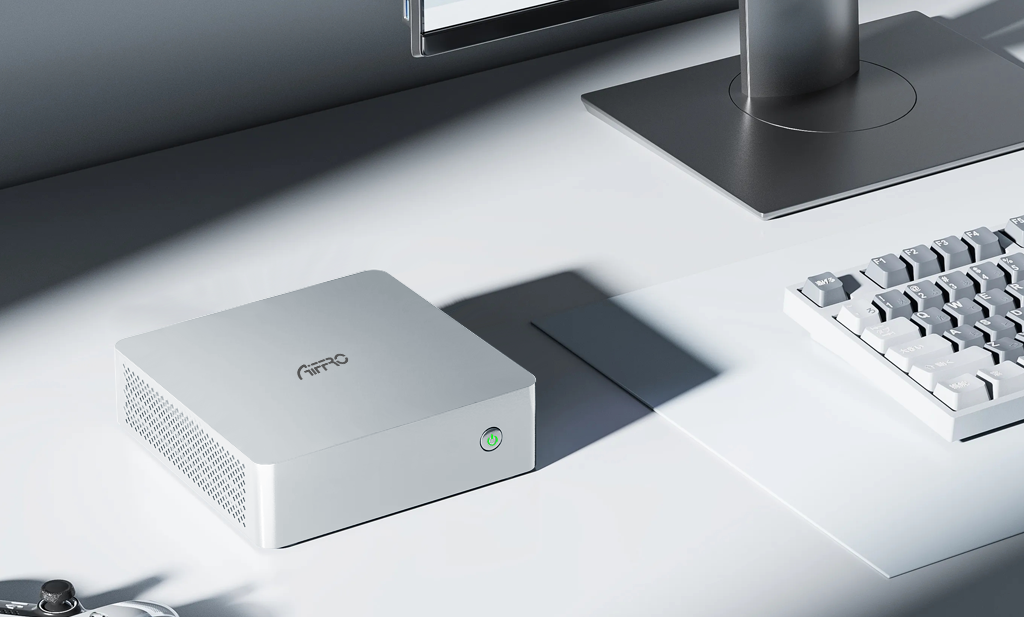
Avere un mini NAS è un grande vantaggio grazie alle sue prestazioni ed efficienza. A volte le esigenze di archiviazione aumentano e non resta altra scelta che installare un nuovo SSD nel mini NAS.
L'aggiunta di un SSD a un mini NAS offre un accesso più rapido ai file e una migliore reattività per le attività multimediali o di backup. L'SSD nel mini NAS contribuisce a un funzionamento più silenzioso.
Aiffro In questa guida, spiegheremo nel dettaglio perché gli SSD sono importanti e come scegliere l'unità giusta, oltre a una chiara procedura di installazione passo dopo passo. Illustreremo anche come configurare l'archiviazione ed evitare errori comuni. Partiamo dalle basi.
Perché aggiornare il tuo Mini NAS con un SSD?
Gli SSD sono un'opzione migliore per un mini NAS rispetto agli hard disk perché leggono e scrivono i dati molto più velocemente. Questo processo più rapido velocizza i trasferimenti di file e riduce la latenza durante lo streaming e la modifica di file di grandi dimensioni. Un altro vantaggio degli SSD è l'assenza di parti rotanti. Questa caratteristica li aiuta a funzionare in modo silenzioso e a gestire meglio le vibrazioni. Gli SSD sono la scelta ideale per molte configurazioni domestiche e di piccoli uffici, poiché noteranno un miglioramento quotidiano del flusso di lavoro.
Cose da considerare prima di installare un SSD nel tuo Mini NAS
Prima di acquistare o disimballare il prodotto, controlla questi punti.
Fattore di forma e protocollo:
Conferma di avere un mini NAS che accetta M.2 unità NVMe, non M.2 unità SATA.
Capacità richiesta:
Scegli la dimensione più adatta alle tue esigenze di archiviazione. Assicurati di lasciare spazio extra oltre alle tue esigenze immediate per progetti futuri.
Resistenza:
Cercate sempre unità con una buona resistenza in scrittura. Questo è particolarmente importante se i backup o le scritture intensive sono di routine.
Prima i backup:
È importante eseguire il backup dei dati prima di cambiare unità o RAID.
Strumenti:
Gli unici strumenti necessari sono un piccolo cacciavite a croce e una superficie pulita.
Scegliere l'SSD giusto per il tuo mini NAS
Gli SSD non sono sempre uguali, quindi è necessario sceglierne uno con attenzione, che si adatti agli slot del mini NAS e al carico di lavoro.
- NVMe vs SATA: usa solo NVMe per una maggiore velocità in un mini NAS che supporta NVMe. Non è consigliabile provare a installare un'unità SATA. M.2 in uno slot che supporta solo NVMe.
-
Il prossimo passo è controllare il fattore di forma. Verificare che il NAS che si sta utilizzando abbia un M.2 slot che supporta unità 2280. Alcuni box NAS potrebbero supportare solo unità più corte o diverse M.2 dimensioni.
- 2230 (22 mm x 30 mm)
- 22110 (22 mm x 110 mm)
- Un NAS che non supporta M.2 2280, sarà necessario trovare un'unità compatibile o utilizzare fattori di forma diversi.
- Il prossimo aspetto da verificare è la resistenza. Scegli SSD con TBW (terabyte scritti) più elevati per scritture costanti.
- Per configurazioni ridondanti, utilizzare capacità corrispondenti tra i vari alloggiamenti. Per configurazioni a disco singolo, scegliere l'unità più grande che ci si può permettere.
Guida passo passo: come installare un SSD sul Mini NAS
Segui questi passaggi per installare in sicurezza un SSD sul mini NAS. I passaggi sono semplici e chiari.
Passaggio 1: spegnere e scollegare
Spegnere il NAS tramite l'opzione di spegnimento. Scollegare il cavo di alimentazione e la rete. Verificare che l'unità non sia alimentata.
Fase 2: preparare l'area di lavoro
Lavorare su una superficie pulita e piana. Tenere in ordine viti e minuteria. Evitare l'elettricità statica toccando prima un oggetto metallico con messa a terra.
Fase 3: aprire il contenitore
Adagiare il NAS in posizione verticale e rimuovere le viti inferiori. Sollevare il coperchio. Conservare le viti in un piccolo contenitore.
Passaggio 4: trova il M.2 slot
Individuare il M2 slot. La maggior parte dei mini NAS li posiziona sulla scheda madre e ne contrassegna il tipo di slot. In caso di dubbi, consultare il manuale.
Passaggio 5: inserire l'SSD
Allineare l'unità con le tacche dello slot. Inserire l'unità con un'angolazione ridotta, quindi premere verso il basso per posizionarla in piano. Fissarla con la vite piccola. Non serrare eccessivamente.
Fase 6 — Riassemblaggio
Riposizionare il coperchio e le viti. Riposizionare eventuali piedini o cuscinetti. Ricollegare l'alimentazione e la rete.
Fase 7: avvio e verifica del rilevamento
Accendere il NAS e accedere al firmware o al BIOS, se necessario. Verificare che l'unità venga visualizzata. In caso contrario, ricontrollare la sede e la vite.
Configurazione dell'SSD nel Mini NAS
Dopo aver installato fisicamente l'SSD in un mini NAS, configurare l'unità all'interno del software NAS.
- Formattazione e partizionamento: utilizzare gli strumenti NAS per formattare l'unità. Scegliere un file system supportato dal NAS.
- Seleziona RAID o disco singolo: se desideri ridondanza, scegli una configurazione con mirroring. Scegli un singolo volume se desideri il massimo spazio.
- Imposta cache o tiering: se il NAS offre la memorizzazione nella cache SSD, decidi se preferisci la cache o l'archiviazione diretta. La memorizzazione nella cache è utile quando è presente una combinazione di HDD e SSD.
- Abilita TRIM: un sistema operativo NAS che supporta TRIM per NVMe, consentendo di mantenere prestazioni SSD ottimali.
- Monitoraggio dello stato: abilita il monitoraggio SMART in modo che il NAS segnali lo stato di integrità dell'unità e la durata residua.
Errori comuni da evitare quando si installa un SSD in un mini NAS
L'installazione è un processo semplice, ma richiede attenzione, poiché è necessario evitare i seguenti errori comuni per portare a termine con successo l'operazione.
- Installazione sbagliata MTipo .2. Alcuni slot accettano solo NVMe.
- Stringere eccessivamente la piccola vite potrebbe rompere l'unità o la scheda.
- Saltare i backup prima di cambiare RAID. Si rischia la perdita di dati.
- Dimenticarsi delle esigenze di raffreddamento quando tutti gli alloggiamenti sono occupati. Installazioni SSD ad alta densità aumentano la temperatura.
- Utilizzo di unità non corrispondenti in RAID senza capacità e resistenza corrispondenti.
Manutenzione dell'SSD per prestazioni a lungo termine
Bastano pochi controlli per mantenere in buone condizioni gli SSD.
- Controlla regolarmente lo stato SMART. Rispondi tempestivamente a eventuali avvisi.
- Mantenere aggiornato il firmware sia per il NAS che per l'SSD quando disponibile.
- Lascia un po' di spazio libero su ogni SSD. Le unità funzionano meglio quando non sono piene.
- Controllare le temperature durante l'uso intenso. Se le temperature salgono, migliorare la ventilazione.
Ottieni prestazioni veloci e spazio di archiviazione migliorato installando un SSD nell'Aiffro Mini NAS K100
Se possiedi un Aiffro Mini NAS K100, è costruito per contenere più M.2 unità NVMe e semplificano gli aggiornamenti SSD. Il K100 supporta quattro M.2 2280 slot NVMe (PCIe Gen3×2), per installare fino a quattro unità NVMe per spazio o prestazioni RAID.
L'unità è dotata di una CPU Intel N100 e di 8 GB di memoria LPDDR5. Queste specifiche sono ideali per configurazioni SSD multi-drive e applicazioni server leggere. Il K100 è compatto e presenta un guscio in alluminio che favorisce il raffreddamento passivo.
Dettaglio importante: il K100 non accetta M.2 unità con protocollo SATA nel suo M.2 slot. Solo NVMe MSono supportati .2 SSD. Controllare il tipo di unità prima dell'acquisto.
I documenti di Aiffro menzionano anche il supporto per una connessione Ethernet a 2,5 GHz e opzioni RAID nelle loro guide. Ciò garantisce un accesso locale rapido, sebbene la velocità di rete possa comunque limitare i trasferimenti rispetto alle velocità massime NVMe.
Come installare gli SSD nell'Aiffro Mini NAS K100
Chi possiede un mini NAS K100 può trarne vantaggio grazie alle sue prestazioni efficienti, alla leggerezza e alla silenziosità. Ecco la guida per installare un SSD nel mini NAS K100 per migliorare archiviazione e prestazioni.
- Assicurarsi che il dispositivo sia completamente spento e scollegato dall'alimentazione.
- Il K100 è dotato di piedini in gomma nella parte inferiore. Rimuoveteli con attenzione, insieme alle viti sottostanti.
- Dopo aver rimosso le viti, rimuovere la piastra inferiore per esporre le parti interne.
- Ne vedrai quattro M.2 slot 2280. Due potrebbero già avere SSD (a seconda del modello acquistato).
-
Inserire l'SSD
- Allineare la tacca sull'SSD con lo slot.
- Inserire con un'angolazione (solitamente ~30°), quindi spingere delicatamente verso il basso.
- Utilizzare la vite in dotazione per fissarla. Non stringere eccessivamente.
- Se è presente un dissipatore di calore o una protezione che copre l'area dell'SSD, reinstallarlo. Aiuta a raffreddare.
- Riposizionare la piastra inferiore, aggiungere le viti e riattaccare i piedini in gomma.
- Una volta assemblato, accendere il computer. Se necessario, accedere al BIOS o al firmware per assicurarsi che gli SSD vengano riconosciuti. Se non vengono rilevati, controllare il posizionamento e le connessioni.
-
Inizializzare gli SSD nel sistema operativo
- Partizionare/formattare ogni SSD.
- Se si utilizza RAID, impostarlo come RAID 1 per la ridondanza e RAID 5/10 se supportato.
- Se si desidera creare un'unità di installazione del sistema operativo, è possibile utilizzare un SSD o un'unità di avvio esterna. Il K100 non viene fornito con il sistema operativo installato.
Conclusione
Installare un SSD in un mini NAS è uno degli upgrade più efficaci che si possano fare. Offre un accesso più rapido ai file, un funzionamento più silenzioso e una maggiore durata.
Segui i controlli, usa la destra M.2 Unità NVMe, eseguire prima il backup e configurare l'archiviazione nel software NAS dopo l'installazione.
Se si utilizza un Aiffro Mini NAS K100, il dispositivo è pronto per una configurazione NVMe a quattro unità. tutti gli SSD NAS K100 è un buon esempio di mini NAS progettato attorno agli SSD.



Commenta
Questo sito è protetto da hCaptcha e applica le Norme sulla privacy e i Termini di servizio di hCaptcha.