

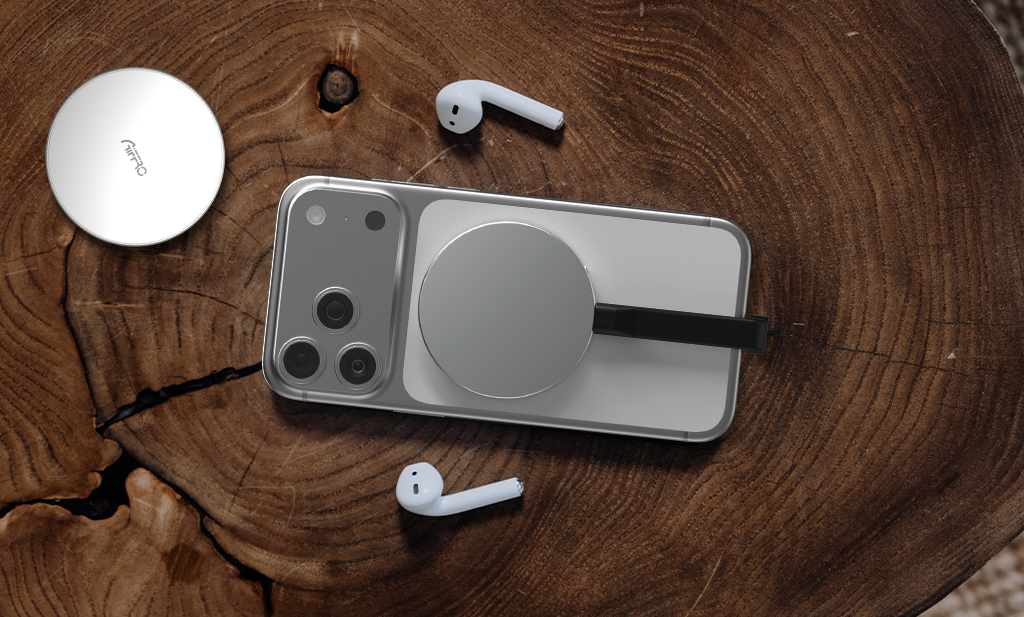
Hai un SSD e ora ne acquisti uno MagSafe: tutti i tuoi dati rimangono nel vecchio? Devi tornare al vecchio SSD più e più volte per salvare video e file? Assolutamente no.
Come mai?
Puoi clonare un SSD sul tuo SSD MagSafe in pochi semplici passaggi. Clonare un SSD è uno dei modi migliori per spostare l'intero sistema, app, file e impostazioni su una nuova unità senza dover reinstallare tutto.
Hai un SSD MagSafe e vuoi clonare il tuo vecchio SSD su uno nuovo. La nostra semplice guida ti aiuterà.
Se hai in mente un particolare SSD MagSafe, come l'Aiffro P10 Plus, questo articolo ti guiderà passo dopo passo. Imparerai cosa ti serve, come evitare problemi e come completare il lavoro in modo impeccabile affinché il tuo nuovo disco funzioni esattamente come il vecchio.
Cosa significa "Clone SSD" e perché è utile
La clonazione è la copia di tutto, dal dispositivo sorgente a quello di destinazione. Clonare un SSD significa copiare tutto, dal vecchio disco a un altro, più avanzato, bit per bit. Questo include:
- File del sistema operativo
- Programmi e applicazioni
- Dati utente (documenti, foto, video)
- Cartelle nascoste e di sistema
- Partizioni di boot loader o di ripristino
Perché clonare invece di copiare manualmente i file? Questa è la domanda che molti si pongono. E la mia risposta rapida è una sola: "Hai davvero così tanto tempo libero?"
La risposta tecnica è più importante e ha una sua ragione. Molte parti del sistema sono invisibili o bloccate quando il sistema operativo è in esecuzione. La clonazione garantisce che l'SSD di destinazione possa avviarsi e comportarsi esattamente come l'unità originale.
Ecco quando la clonazione torna utile:
- Aggiornamento da un SSD più piccolo o più lento a uno più grande o più veloce
- Sostituzione di un'unità difettosa
- Passaggio a un SSD esterno, come un SSD MagSafe, per la portabilità
Cos'è un SSD MagSafe?
Un SSD MagSafe è un'unità a stato solido esterna che utilizza il sistema magnetico MagSafe di Apple. È dotato di componenti magnetici che ne facilitano l'aggancio e l'allineamento, in particolare con iPhone o MacBook che supportano MagSafe. Rende le operazioni di collegamento e scollegamento più pulite e sicure, riduce l'ingombro dei cavi e spesso migliora la mobilità.
Gli SSD MagSafe sono dotati di velocità di trasferimento elevate e di una struttura robusta, spesso supportando più interfacce come Type-C, Lightning, ecc.
Ma non è così: gli SSD MagSafe si usano solo con i dispositivi Apple. Questa funzionalità è utile e tutti i dispositivi vogliono trarne vantaggio. Ecco perché Aiffro Include SSD portatili MagSafe, che si collegano a diversi smartphone e laptop. Abbiamo discusso di metodi di clonazione per utenti generici, utilizzando qualsiasi tipo di SSD MagSafe.
Cose da controllare prima di clonare il tuo SSD
Clonare un SSD è un processo semplice, ma per chi ha già eseguito queste quattro operazioni, saltarle può portare a problemi successivi.
- La prima cosa da fare è controllare lo spazio disponibile sul tuo nuovo SSD MagSafe. Hai bisogno di un ampio spazio di archiviazione che contenga un SSD MagSafe di destinazione in grado di gestire tutto ciò che è presente sul tuo SSD sorgente, incluso lo spazio utilizzato, le partizioni, ecc. Se il tuo SSD sorgente ha una capacità di 500 GB, valuta l'acquisto di un SSD da almeno 512 GB o 1 TB per una maggiore sicurezza.
-
La compatibilità è la cosa giusta da verificare. Se prevedi di avviare il sistema dall'SSD MagSafe, assicurati che il tuo computer supporti l'avvio da SSD esterni. Controlla anche le connessioni:
- USB
- Tipo-C
- Fulmine
- Avere sempre un backup è fondamentale per non perdere i dati. Se il processo di clonazione dell'SSD dovesse fallire, è necessario un backup pronto per recuperare tutto. Time Machine, un altro disco esterno o un archivio cloud sono soluzioni valide.
-
Scegli uno strumento di clonazione che supporti cloni avviabili, partizioni di sistema, ecc. Assicurati inoltre che il tuo sistema sia aggiornato (firmware/sistema operativo) per evitare problemi di driver, autorizzazioni o compatibilità.
Scegliere il metodo di clonazione
Di solito ci sono due modi principali per clonare il tuo SSD su un SSD MagSafe:
|
Metodo |
Che cosa è |
Professionisti |
contro |
|
Utility Disco (funzione “Ripristina” integrata in macOS) |
Utilizza gli strumenti di macOS per clonare un'unità o una partizione. |
Gratuito, affidabile per molti utenti, supporta cloni avviabili. |
Potrebbe essere più lento, richiedere passaggi aggiuntivi ed essere meno flessibile per il backup incrementale. |
|
Software di clonazione di terze parti come Carbon Copy Cloner e SuperDuper |
App dedicate che copiano e spesso offrono un maggiore controllo. |
Più funzionalità (pianificazione, controlli di sicurezza, incrementali), spesso interfaccia utente più semplice. |
Potrebbe costare denaro, richiedere apprendimento e talvolta una configurazione aggiuntiva. |
Scegli la soluzione più adatta alla tua situazione: semplice clonazione di un SSD? Usa Utility Disco. Maggiore controllo o clonazione frequente? Usa uno strumento di terze parti.
Opzioni di clonazione per diversi sistemi operativi
Sebbene gli utenti macOS possano affidarsi a Utility Disco per clonare gli SSD, non tutti utilizzano un Mac. Condividiamo qui delle alternative per chi utilizza sistemi operativi diversi. Quindi, consultate l'elenco qui in base al vostro sistema operativo:
Utenti Windows
Gli utenti hanno bisogno di software di terze parti per clonare un SSD perché Windows non include uno strumento di clonazione del disco integrato. Alcune scelte popolari sono
- Riflessione del Macrium
- EaseUS Todo Backup
- AOMEI Backupper
Questi strumenti forniscono un'interfaccia semplice per copiare i dati settore per settore da un SSD all'altro.
Utenti Linux
Gli utenti trovano un potente strumento nativo come il comando dd per la clonazione degli SSD, che può clonare le unità direttamente dal terminale. GParted e Clonezilla sono opzioni affidabili per gli utenti che preferiscono un'interfaccia grafica.
Come clonare il tuo SSD su un SSD MagSafe
Per aiutare i nostri lettori, non solo gli utenti macOS, illustriamo tutti i processi di clonazione degli SSD su diversi sistemi operativi.
Come clonare un SSD su un SSD MagSafe su macOS
Gli utenti Mac possono utilizzare Utility Disco, integrata in ogni Mac. Questa applicazione crea una copia uno a uno del tuo SSD.
Passaggi per macOS:
- Collega l'SSD MagSafe al tuo Mac tramite USB-C o una porta compatibile.
-
Apri Utility Disco e segui la procedura
- Applicazioni → Utilità → Utilità Disco
- Seleziona il tuo SSD MagSafe nella barra laterale sinistra.
- Dal menu, seleziona Modifica → Ripristina.
- Seleziona il tuo vecchio SSD come origine "Ripristina da".
- Conferma il processo che cancellerà l'SSD MagSafe.
- Attendi il completamento della clonazione.
Una volta fatto, riavvia il Mac e tieni premuto Opzione (⌥) all'avvio. Dovresti vedere l'SSD MagSafe elencato come opzione avviabile. Selezionalo e verifica che tutto funzioni correttamente.
Come clonare un SSD su un SSD MagSafe su Windows o altri sistemi operativi
Di solito, quando il sistema è dotato di Windows e Linux, ci si affida a strumenti di clonazione di terze parti. Questi sono progettati per gestire le partizioni di sistema e creare cloni avviabili.
Passaggi generali per Windows/altri sistemi operativi:
- Collega l'SSD MagSafe al computer.
- Installa e apri uno strumento di clonazione che ritieni affidabile e ampiamente utilizzato.
- Seleziona l'SSD corrente come unità sorgente.
- Seleziona l'SSD MagSafe come unità di destinazione.
- Assicurarsi che l'opzione per la clonazione delle partizioni di avvio sia abilitata.
- Avvia il clone. È necessario attendere da 30 minuti a diverse ore. Il completamento dell'attività dipenderà dalle dimensioni dei dati.
- Il passaggio successivo consiste nel riavviare il computer al termine del processo. Se si desidera eseguire l'avvio direttamente dal computer, accedere al BIOS/UEFI e selezionare l'SSD MagSafe come dispositivo di avvio.
Clonezilla o dd sono opzioni migliori per gli utenti Linux. Questi strumenti offrono lo stesso risultato, ma richiedono una maggiore conoscenza della riga di comando.
Come clonare un SSD su un SSD MagSafe con Aiffro P10 Plus
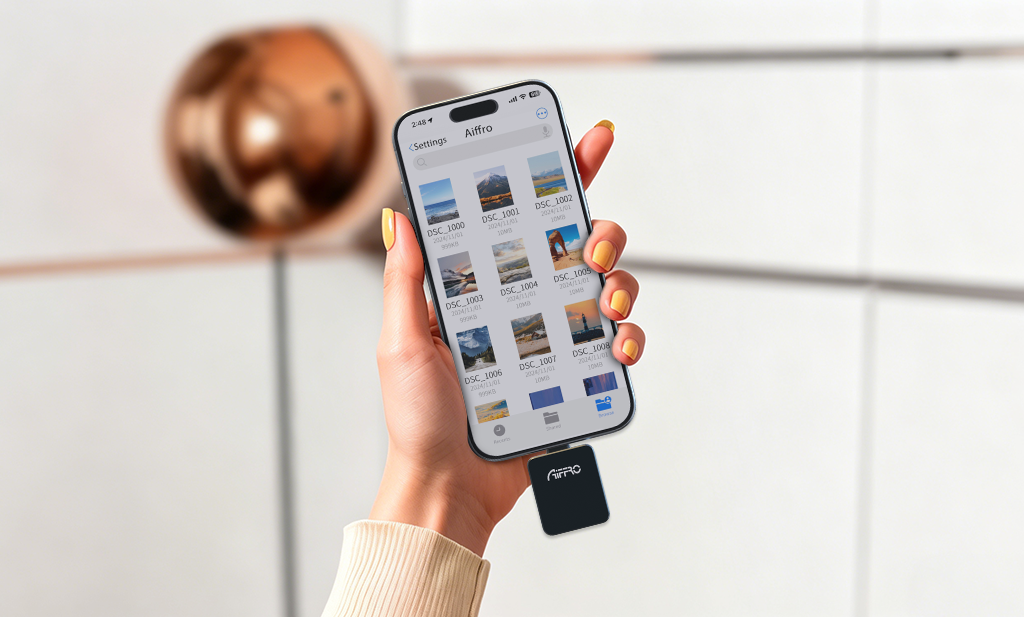
IL Aiffro MagSafe SSD P10 Plus è l'SSD portatile più comodo per dispositivi diversi dagli iPhone. È un SSD ad alta velocità che si collega tramite MagSafe e supporta sia le interfacce USB-C che Lightning.
Perché Aiffro P10 Plus è adatto alla clonazione:
Aiffro P10 Plus è una delle opzioni più valide da utilizzare come destinazione per il tuo clone. Ecco cosa offre:
- Alta velocità fino a ~2000 MB/s in lettura e ~1800 MB/s in scrittura quando si utilizza USB-C
- Struttura compatta di soli 59×59×6,5 mm. Le sue dimensioni ridotte lo rendono facile da trasportare ovunque.
- Supporta sia Lightning che Type-C. Questo lo rende utile se si passa da dispositivi Apple più vecchi a nuovi o si desidera la compatibilità.
- La connessione flessibile funziona con i moderni MacBook, iPhone e altri dispositivi Type-C
- Costruzione solida grazie al corpo in alluminio, che contribuisce alla durata e al controllo del calore
Quindi, se intendi clonare file di grandi dimensioni, avviare sistemi operativi o hai bisogno di elevate velocità di trasferimento, il P10 Plus ti offre buone prestazioni. Assicurati solo che il tuo computer supporti la velocità e il formato.
Passaggi con Aiffro P10 Plus:
- Collega l'Aiffro MagSafe SSD P10 Plus tramite USB-C, che rappresenta la soluzione migliore in termini di velocità.
-
Formattalo utilizzando il file system corretto, come
- APFS se si clona un'unità Mac
- NTFS se si clona Windows
-
Segui il metodo di clonazione per il tuo sistema
- Utility Disco su macOS
- Software di terze parti su Windows/Linux
- Una volta completato il processo, prova ad avviare dall'SSD Aiffro o apri direttamente i file per confermare il successo.
Nota: la velocità di trasferimento sarà molto più lenta rispetto a quella USB-C quando si utilizza la modalità Lightning su iPhone più vecchi. Si consiglia sempre di preferire USB-C per dati di grandi dimensioni o cloni di sistemi completi.
Problemi comuni durante la clonazione e come risolverli
Anche adottando misure attente, potresti incontrare qualche intoppo. Ecco alcuni problemi comuni e come gestirli:
|
Problema |
Causa |
Aggiustare |
|
Destinazione troppo piccola |
Lo spazio utilizzato dalla sorgente supera la capacità di destinazione |
Utilizzare un SSD MagSafe più grande o eliminare i file non necessari prima della clonazione |
|
Clone non avviabile |
Partizione di sistema non clonata, file system errato o boot loader errato |
Controllare lo schema delle partizioni, assicurarsi che le partizioni di sistema/ripristino siano incluse |
|
Errori di permessi dei file |
Alcuni file di sistema bloccati o in uso durante la clonazione |
Avviare in modalità di ripristino; utilizzare un software che gestisca i file bloccati |
|
Velocità molto lenta |
Utilizzo di un'interfaccia più vecchia (ad esempio, Lightning con un vecchio iPhone), qualità del cavo o un'unità sorgente lenta |
Utilizzare porte ad alta velocità e cavi di buona qualità; per Aiffro P10 Plus, tenere presente i limiti di velocità dell'interfaccia nelle diverse modalità. |
Consigli post-clonazione: cosa fare dopo la migrazione
- Se l'obiettivo era quello, imposta l'SSD MagSafe come unità di avvio. Su Mac, questo spesso significa andare su Impostazioni di sistema → Disco di avvio.
- Aggiornare tutti i collegamenti ai percorsi se le app dipendono da nomi di unità o directory specifici.
- Lascia intatto il vecchio SSD per diversi giorni, finché non sei sicuro che non manchi nulla.
- I backup regolari sono una salvezza. Clonare una volta sola è ottimo, ma se si verifica un errore in seguito, avere backup aggiuntivi può essere d'aiuto.
Conclusione
Clonare gli SSD dopo aver aggiornato le soluzioni di storage è un processo importante. Clonare il tuo SSD su un SSD MagSafe può semplificarti la vita. Manterrai il tuo sistema, le tue app e i tuoi file, tutto trasferito, senza dover reinstallare tutto.
Il procedimento non è difficile se si sceglie un buon SSD MagSafe come l'Aiffro P10 Plus, lo si formatta correttamente e si seguono i passaggi giusti.
Dopo aver completato la preparazione e scelto il metodo di clonazione compatibile, segui attentamente i passaggi per una clonazione completa. Una volta fatto, avrai un clone completamente funzionante su un SSD MagSafe portatile e veloce, pronto per l'uso.

Commenta
Questo sito è protetto da hCaptcha e applica le Norme sulla privacy e i Termini di servizio di hCaptcha.