

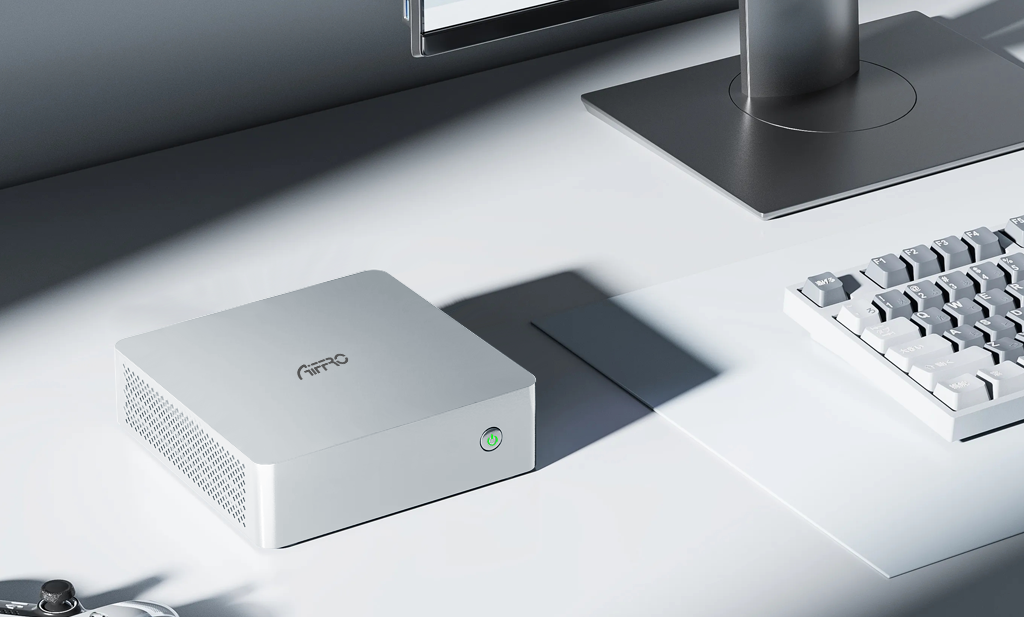
Tener un mini NAS es una gran ventaja gracias a su rendimiento y eficiencia. A veces, las necesidades de almacenamiento aumentan y no queda otra opción que instalar un nuevo SSD en el mini NAS.
Añadir un SSD a un mini NAS ofrece un acceso más rápido a los archivos y una mejor capacidad de respuesta para tareas multimedia o de copia de seguridad. El SSD del mini NAS ayuda a lograr un funcionamiento más silencioso.
Aiffro En esta guía, se explica la importancia de los SSD y cómo elegir la unidad adecuada, junto con un proceso de instalación claro y paso a paso. También se muestra cómo configurar el almacenamiento y evitar errores comunes. Veamos esto desde lo básico.
¿Por qué actualizar su mini NAS con un SSD?
Las unidades SSD son una mejor opción para un mini NAS que los discos duros, ya que leen y escriben datos mucho más rápido. Este proceso acelera las transferencias de archivos y reduce la latencia al transmitir y editar archivos grandes. Otra ventaja de las unidades SSD es que no tienen piezas giratorias. Esta característica les permite funcionar silenciosamente y soportar mejor las vibraciones. Las unidades SSD son una opción ideal para muchas configuraciones domésticas y de pequeñas oficinas, ya que notará una mejora diaria en el flujo de trabajo.
Cosas a tener en cuenta antes de instalar un SSD en su mini NAS
Antes de comprar o desempaquetar el producto, verifique estos puntos.
Factor de forma y protocolo:
Confirme que tiene un mini NAS que acepta M.2 unidades NVMe, no M.2 unidades SATA.
Necesidades de capacidad:
Elige el tamaño que mejor se adapte a tus necesidades de almacenamiento. Asegúrate de dejar espacio adicional para tus necesidades futuras.
Aguante:
Busque siempre unidades con buena resistencia a la escritura. Esto es especialmente necesario si se realizan copias de seguridad o escrituras intensivas de forma rutinaria.
Primero las copias de seguridad:
Es importante hacer una copia de seguridad de sus datos antes de cambiar unidades o RAID.
Instrumentos:
Las únicas herramientas que necesitas son un pequeño destornillador Phillips y una superficie limpia.
Cómo elegir el SSD adecuado para su mini NAS
Los SSD no siempre son iguales, por lo que debes elegir con cuidado uno que coincida con las ranuras de tu mini NAS y tu carga de trabajo.
- NVMe vs. SATA: Use solo NVMe para mayor velocidad en un mini NAS compatible con NVMe. No es recomendable intentar instalar un SATA. M.2 en una ranura que solo admite NVMe.
-
A continuación, verifique el formato. Compruebe que el NAS que está utilizando tenga un MRanura .2 que admite unidades 2280. Es posible que algunas cajas NAS solo admitan unidades más cortas o diferentes. M.2 tamaños.
- 2230 (22 mm x 30 mm)
- 22110 (22 mm x 110 mm)
- Un NAS que no admite M.2 2280, necesitará encontrar una unidad compatible o utilizar factores de forma diferentes.
- Lo siguiente que debe verificar es la clasificación de resistencia. Elija SSD con mayor TBW (terabytes escritos) para escrituras constantes.
- Utilice capacidades coincidentes en las bahías para configuraciones redundantes. Para configuraciones de un solo disco, elija la unidad más grande que pueda permitirse.
Guía paso a paso: Cómo instalar un SSD en el Mini NAS
Siga estos pasos para instalar un SSD en el mini NAS de forma segura. Los pasos son sencillos y claros.
Paso 1: Apague y desenchufe
Apague el NAS mediante la opción de apagado. Desconecte el cable de alimentación y la red. Confirme que no llega corriente a la unidad.
Paso 2: Prepare su espacio de trabajo
Trabaje sobre una superficie limpia y plana. Mantenga los tornillos y las piezas pequeñas organizados. Evite la estática tocando primero un objeto metálico con conexión a tierra.
Paso 3 — Abra la carcasa
Coloque el NAS boca arriba y retire los tornillos inferiores. Levante la tapa. Guarde los tornillos en un recipiente pequeño.
Paso 4 — Encuentra el M.2 ranuras
Localizar el M2 ranuras. La mayoría de los mini NAS las colocan en la placa base y marcan el tipo de ranura. Si no está seguro, consulte el manual.
Paso 5 — Inserte el SSD
Alinee la unidad con las muescas de la ranura. Inserte la unidad ligeramente inclinada y presione para que quede plana. Fíjela con el tornillo pequeño. No la apriete demasiado.
Paso 6 — Volver a ensamblar
Vuelva a colocar la tapa y los tornillos. Vuelva a colocar las patas o almohadillas. Vuelva a conectar la alimentación y la red.
Paso 7: Arranque y verificación de detección
Encienda el NAS e ingrese al firmware o la BIOS si es necesario. Compruebe que la unidad aparezca. Si no es así, vuelva a revisar la ubicación y el tornillo.
Configuración de su SSD en el Mini NAS
Después de instalar físicamente el SSD en un mini NAS, configure la unidad dentro del software del NAS.
- Formatear y particionar: Use las herramientas del NAS para formatear la unidad. Elija un sistema de archivos compatible con su NAS.
- Seleccione RAID o un solo disco: Si desea redundancia, elija una configuración reflejada. Si desea el máximo espacio, elija un solo volumen.
- Configurar caché o niveles: Si el NAS ofrece almacenamiento en caché SSD, decida si prefiere caché o almacenamiento directo. El almacenamiento en caché es útil cuando se combina HDD y SSD.
- Habilitar TRIM: un sistema operativo NAS que admite TRIM para NVMe, lo que le permite mantener un rendimiento saludable del SSD.
- Monitorear la salud: habilite la monitorización INTELIGENTE para que los informes del NAS controlen la salud y la vida útil restante.
Errores comunes que se deben evitar al instalar un SSD en un mini NAS
La instalación es un proceso sencillo, pero requiere cuidado ya que hay que evitar estos errores comunes para completar con éxito la tarea.
- Instalar el incorrecto MTipo .2. Algunas ranuras solo aceptan NVMe.
- Apretar demasiado el tornillo pequeño puede dañar la unidad o la placa.
- Omitir las copias de seguridad antes de cambiar el RAID. Esto conlleva el riesgo de pérdida de datos.
- Olvidando las necesidades de refrigeración cuando todas las bahías están ocupadas. Las instalaciones densas de SSD aumentan la temperatura.
- Uso de unidades no coincidentes en RAID sin capacidad y resistencia coincidentes.
Mantenimiento de su SSD para un rendimiento a largo plazo
Unas cuantas comprobaciones mantienen los SSD en buen estado.
- Verifique el estado de SMART regularmente. Atienda cualquier advertencia con prontitud.
- Mantenga el firmware actualizado tanto para el NAS como para el SSD cuando esté disponible.
- Deje espacio libre en cada SSD. Las unidades funcionan mejor cuando no están llenas.
- Vigile la temperatura durante el uso intensivo. Si la temperatura sube, mejore la ventilación.
Obtenga un rendimiento rápido y un almacenamiento mejorado instalando un SSD en el Aiffro Mini NAS K100
Si tienes un Aiffro MiniNAS K100Está diseñado para contener múltiples M.2 NVMe y facilitan las actualizaciones de SSD. El K100 admite cuatro M.2 ranuras NVMe 2280 (PCIe Gen3×2), por lo que puede instalar hasta cuatro unidades NVMe para espacio o rendimiento RAID.
La unidad funciona con una CPU Intel N100 y se entrega con 8 GB de memoria LPDDR5. Estas especificaciones son ideales para configuraciones con múltiples unidades SSD y tareas ligeras de servidor. El K100 es compacto y utiliza una carcasa de aluminio que facilita la refrigeración pasiva.
Detalle importante: el K100 no acepta M.2 Unidades con protocolo SATA en su M2 ranuras. Solo NVMe MSe admiten .2 SSD. Verifique el tipo de unidad antes de comprar.
Los documentos de Aiffro también indican en sus guías la compatibilidad con una conexión Ethernet de 2,5 G y opciones RAID. Esto proporciona un acceso local rápido, aunque la velocidad de la red aún puede limitar las transferencias en comparación con las velocidades máximas de NVMe.
Cómo instalar SSD en el Aiffro Mini NAS K100
Quienes tengan un mini NAS K100 se benefician de su eficiente rendimiento, ligereza y funcionamiento silencioso. Aquí encontrará la guía para instalar un SSD en su mini NAS K100 y mejorar el almacenamiento y el rendimiento.
- Asegúrese de que el dispositivo esté completamente apagado y desconectado de la alimentación.
- El K100 tiene patas de goma debajo. Retírelas con cuidado, junto con los tornillos que se encuentran debajo.
- Retire la placa inferior para exponer las partes internas después de quitar los tornillos.
- Verás cuatro M.2 ranuras 2280. Es posible que dos de ellas ya tengan SSD (dependiendo del modelo que hayas comprado).
-
Insertar el SSD
- Alinee la muesca del SSD con la ranura.
- Insértelo en un ángulo (generalmente ~30°) y luego presione suavemente hacia abajo.
- Utilice el tornillo incluido para fijarlo. No lo apriete demasiado.
- Si hay un disipador de calor o protector que cubre el área del SSD, reinstálelo. Ayuda a enfriar.
- Vuelva a colocar la placa inferior, agregue los tornillos y vuelva a colocar las patas de goma.
- Una vez ensamblado, enciéndalo. Si es necesario, acceda a la BIOS o al firmware para asegurarse de que se reconozcan los SSD. Si no aparecen, revise la configuración y las conexiones.
-
Inicializar SSD en el sistema operativo
- Particionar/formatear cada SSD.
- Si usa RAID, configúrelo, como RAID 1 para redundancia y RAID 5/10 si es compatible.
- Si crea una unidad de instalación del sistema operativo, puede usar un SSD o una unidad de arranque externa. El K100 no viene con el sistema operativo instalado.
Conclusión
Instalar un SSD en un mini NAS es una de las mejoras más efectivas. Ofrece un acceso más rápido a los archivos, un funcionamiento más silencioso y mayor durabilidad.
Siga los controles, utilice el método correcto. M.2 Unidades NVMe, haga una copia de seguridad primero y configure el almacenamiento en el software NAS después de la instalación.
Si utiliza un Aiffro Mini NAS K100, el dispositivo está listo para una configuración NVMe de cuatro unidades. Todos los SSD NAS K100 es un buen ejemplo de un mini NAS diseñado en torno a SSD.



Deja un comentario
Este sitio está protegido por hCaptcha y se aplican la Política de privacidad de hCaptcha y los Términos del servicio.