

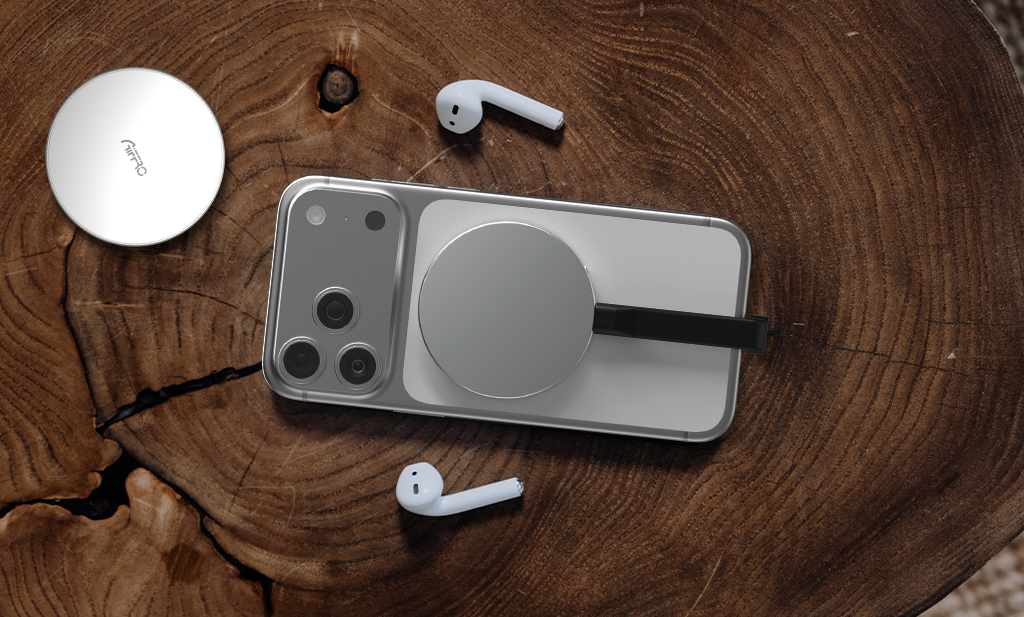
Tienes un SSD y ahora compras un SSD MagSafe, ¿todos tus datos permanecen en el SSD anterior? ¿Necesitas volver a tu SSD anterior una y otra vez para tus videos y archivos? ¡Para nada!
¿Por qué?
Tienes la opción de clonar tu SSD a tu SSD MagSafe en tan solo unos sencillos pasos. Clonar un SSD es una de las mejores maneras de migrar todo tu sistema, aplicaciones, archivos y configuración a una nueva unidad sin tener que reinstalar todo.
Tienes un SSD MagSafe y quieres clonarlo. Nuestra sencilla guía te ayudará.
Si tienes en mente un SSD MagSafe específico, como el Aiffro P10 Plus, este artículo te guiará paso a paso. Aprenderás qué necesitas, cómo evitar problemas y cómo realizar un acabado impecable para que tu nuevo disco funcione igual que el anterior.
¿Qué significa "Clonar SSD" y por qué es útil?
Clonar es copiar todo del dispositivo de origen al de destino. Clonar un SSD implica copiar todo del disco duro antiguo a otro más avanzado, bit a bit. Esto incluye:
- Archivos del sistema operativo
- Programas y aplicaciones
- Datos de usuario (documentos, fotos, vídeos)
- Carpetas ocultas y del sistema
- Cargador de arranque o particiones de recuperación
¿Por qué clonar en lugar de copiar archivos manualmente? Esa es la pregunta que muchos se hacen. Y mi respuesta rápida es solo una: "¿De verdad tienes tanto tiempo libre?".
La respuesta técnica es más importante y tiene una razón de ser. Muchas partes de tu sistema son invisibles o están bloqueadas cuando el sistema operativo está en ejecución. La clonación garantiza que el SSD de destino pueda arrancar y funcionar igual que tu disco original.
En estos casos la clonación resulta útil:
- Actualización de un SSD más pequeño o más lento a uno más grande o más rápido
- Reemplazo de una unidad defectuosa
- Pasar a un SSD externo, como un SSD MagSafe, para mayor portabilidad
¿Qué es un SSD MagSafe?
Una SSD MagSafe es una unidad externa de estado sólido que utiliza el sistema magnético MagSafe de Apple. Sus componentes magnéticos facilitan su instalación y alineación, especialmente en iPhones o MacBooks compatibles con MagSafe. Facilita la conexión y desconexión, facilita el manejo de cables y, a menudo, mejora la movilidad.
Los SSD MagSafe vienen con velocidades de transferencia rápidas y una construcción robusta, y a menudo admiten múltiples interfaces como Tipo-C, Lightning, etc.
Pero ese no es el caso, que solo se use el SSD MagSafe con dispositivos Apple. Esta función es útil y todos los dispositivos quieren aprovecharla. Por eso Aiffro Incluye SSD portátiles MagSafe, compatibles con diferentes smartphones y portátiles. Hemos analizado métodos de clonación para usuarios comunes que utilizan cualquier tipo de SSD MagSafe.
Cosas que debes comprobar antes de clonar tu SSD
Clonar un SSD es un proceso sencillo, pero para quienes ya han hecho estas cuatro cosas, omitirlas suele causar problemas más adelante.
- Lo primero es verificar el espacio de su nuevo SSD MagSafe. Necesita un gran espacio de almacenamiento con un SSD MagSafe de destino que pueda gestionar todo el contenido de su SSD de origen, incluyendo espacio usado, particiones, etc. Si su SSD de origen tiene 500 GB usados, considere adquirir un SSD de al menos 512 GB o 1 TB para mayor seguridad.
-
Lo más importante es comprobar la compatibilidad. Si planea arrancar desde el SSD MagSafe, asegúrese de que su ordenador sea compatible con el arranque desde SSD externos. Compruebe también las conexiones:
- USB
- Tipo-C
- Relámpago
- Ten siempre una copia de seguridad para no perder tus datos. Si el proceso de clonación del SSD falla, necesitas una copia de seguridad lista para recuperar todo. Time Machine, otro disco duro externo o almacenamiento en la nube son opciones.
-
Elija una herramienta de clonación que admita clones de arranque, particiones del sistema, etc. Además, asegúrese de que su sistema esté actualizado (firmware/SO) para evitar problemas de controladores, permisos o compatibilidad.
Cómo elegir su método de clonación
Normalmente tienes dos formas principales de clonar tu SSD a un SSD MagSafe:
|
Método |
Qué es |
ventajas |
Contras |
|
Utilidad de Discos (función “Restaurar” integrada en macOS) |
Utilice las herramientas propias de macOS para clonar una unidad o partición. |
Gratuito, confiable para muchos usuarios, admite clones de arranque. |
Puede ser más lento y requerir pasos adicionales y ser menos flexible para la copia de seguridad incremental. |
|
Software de clonación de terceros como Carbon Copy Cloner y SuperDuper |
Aplicaciones dedicadas que copian y a menudo ofrecen más control. |
Más funciones (programación, controles de seguridad, incrementales), a menudo una interfaz de usuario más sencilla. |
Puede costar dinero, requiere aprendizaje y, a veces, configuración adicional. |
Elige lo que mejor se adapte a tu situación: ¿Clonar SSD? Usa la Utilidad de Discos. ¿Más control o clonar con frecuencia? Usa una herramienta de terceros.
Opciones de clonación para diferentes sistemas operativos
Aunque los usuarios de macOS pueden usar la Utilidad de Discos para clonar SSD, no todos usan Mac. Aquí compartimos alternativas para quienes usan diferentes sistemas operativos. Consulta la lista según tu sistema operativo:
Usuarios de Windows
Los usuarios necesitan software de terceros para clonar un SSD, ya que Windows no incluye una herramienta de clonación de discos integrada. Algunas opciones populares son
- Reflejo de Macrium
- Copia de seguridad de EaseUS Todo
- Copia de seguridad de AOMEI
Estas herramientas proporcionan una interfaz sencilla para copiar datos sector por sector de un SSD a otro.
Usuarios de Linux
Los usuarios encuentran una potente herramienta nativa como el comando dd para clonar SSD, que permite clonar unidades directamente desde la terminal. GParted y Clonezilla son opciones fiables para quienes prefieren una interfaz gráfica.
Cómo clonar tu SSD a un SSD MagSafe
Cubrimos todos los procesos de clonación de SSD en diferentes sistemas operativos para ayudar a nuestros lectores, no solo a los usuarios de macOS.
Cómo clonar un SSD a un SSD MagSafe en macOS
Los usuarios de Mac pueden usar la Utilidad de Discos, que está integrada en todos los Mac. Crea una copia uno a uno de su SSD.
Pasos para macOS:
- Conecte el SSD MagSafe a su Mac mediante USB-C o un puerto compatible.
-
Abra la Utilidad de Discos y siga el proceso
- Aplicaciones → Utilidades → Utilidad de discos
- Seleccione su SSD MagSafe en la barra lateral izquierda.
- Desde el menú, seleccione Editar → Restaurar.
- Seleccione su SSD antiguo como fuente “Restaurar desde”.
- Confirme el proceso que borrará el SSD MagSafe.
- Espere a que finalice la clonación.
Una vez hecho esto, reinicia tu Mac y mantén presionada la tecla Opción (⌥) al iniciar. Deberías ver el SSD MagSafe como opción de arranque. Selecciónalo y confirma que todo funciona correctamente.
Cómo clonar un SSD a un SSD MagSafe en Windows u otros sistemas operativos
Si su sistema es Windows o Linux, normalmente recurrirá a herramientas de clonación de terceros. Estas están diseñadas para gestionar particiones del sistema y crear clones arrancables.
Pasos generales para Windows/otros sistemas operativos:
- Conecte el SSD MagSafe a su computadora.
- Instale y abra una herramienta de clonación que considere confiable y ampliamente utilizada.
- Seleccione su SSD actual como unidad de origen.
- Seleccione su SSD MagSafe como unidad de destino.
- Asegúrese de que la opción para clonar particiones de arranque esté habilitada.
- Inicie la clonación. Debe esperar entre 30 minutos y varias horas. La finalización de la tarea depende del tamaño de sus datos.
- El siguiente paso es reiniciar el ordenador una vez finalizado el proceso. Si desea ejecutarlo directamente desde él, acceda a la BIOS/UEFI y seleccione el SSD MagSafe como dispositivo de arranque.
Clonezilla o dd son mejores opciones para usuarios de Linux. Estas herramientas ofrecen el mismo resultado, pero requieren más conocimientos de línea de comandos.
Cómo clonar un SSD a un SSD MagSafe con Aiffro P10 Plus
El Unidad de estado sólido MagSafe P10 Plus de Aiffro Es el SSD portátil más práctico para dispositivos distintos del iPhone. Es un SSD de alta velocidad que se conecta mediante MagSafe y es compatible con las interfaces USB-C y Lightning.
Por qué el Aiffro P10 Plus funciona bien para la clonación:
El Aiffro P10 Plus es una excelente opción para clonar tu dispositivo. Incluye lo siguiente:
- Alta velocidad de hasta ~2000 MB/s de lectura y ~1800 MB/s de escritura al usar USB-C
- Diseño compacto de tan solo 59 × 59 × 6,5 mm. Su pequeño tamaño facilita su transporte a cualquier lugar.
- Es compatible con Lightning y Tipo-C, lo que lo hace útil si estás cambiando entre dispositivos Apple más antiguos y más nuevos o quieres compatibilidad.
- La conexión flexible funciona con MacBooks, iPhones y otros dispositivos tipo C modernos.
- Construcción sólida ya que tiene un cuerpo de aluminio, lo que ayuda con la durabilidad y el control del calor.
Así que, si planeas clonar archivos grandes, arrancar sistemas o necesitas altas velocidades de transferencia, el P10 Plus te ofrece un buen rendimiento. Solo asegúrate de que tu computadora sea compatible con la velocidad y el formato.
Pasos con Aiffro P10 Plus:
- Conecte el Aiffro MagSafe SSD P10 Plus a través de USB-C, que es la mejor opción para la velocidad.
-
Formatéelo utilizando el sistema de archivos correcto, como
- APFS si se clona una unidad Mac
- NTFS si se clona Windows
-
Siga el método de clonación para su sistema
- Utilidad de discos en macOS
- Software de terceros en Windows/Linux
- Una vez completado el proceso, pruebe a arrancar desde el SSD de Aiffro o abra los archivos directamente para confirmar el éxito.
Nota: La velocidad de transferencia será mucho menor que con USB-C al usar el modo Lightning de iPhones antiguos. Siempre es preferible usar USB-C para grandes volúmenes de datos o clones completos del sistema.
Problemas comunes al clonar y cómo solucionarlos
Incluso con pasos cuidadosos, podrías encontrarte con un obstáculo. Aquí tienes problemas comunes y cómo solucionarlos:
|
Problema |
Causa |
Arreglar |
|
Destino demasiado pequeño |
El espacio utilizado en el origen excede la capacidad del destino |
Utilice un SSD MagSafe más grande o elimine los archivos innecesarios antes de clonar |
|
El clon no es arrancable |
Partición del sistema no clonada, sistema de archivos incorrecto o cargador de arranque incorrecto |
Verifique el esquema de partición, asegúrese de que las particiones del sistema/recuperación estén incluidas |
|
Errores de permisos de archivos |
Algunos archivos del sistema están bloqueados o en uso durante la clonación |
Arranque en modo de recuperación; utilice software que gestione archivos bloqueados |
|
Velocidad muy lenta |
Usar una interfaz antigua (por ejemplo, Lightning con un iPhone antiguo), una calidad de cable o una unidad de fuente lenta |
Utilice puertos de alta velocidad y un buen cable; para Aiffro P10 Plus, tenga en cuenta los límites de velocidad de la interfaz en los diferentes modos. |
Consejos post-clonación: Qué hacer después de la migración
- Si ese era el objetivo, configure el SSD MagSafe como unidad de arranque. En Mac, esto suele significar ir a Configuración del sistema → Disco de arranque.
- Actualice cualquier enlace de ruta si las aplicaciones dependen de nombres de unidades o directorios específicos.
- Deje el SSD antiguo intacto durante varios días hasta que esté seguro de que no falta nada.
- Las copias de seguridad periódicas son una gran ayuda. Clonar una vez es genial, pero si falla más adelante, tener copias de seguridad adicionales ayuda.
Conclusión
Clonar SSD después de actualizar sus soluciones de almacenamiento es un proceso importante. Clonar su SSD a un SSD MagSafe puede simplificarle la vida. Conservará su sistema, aplicaciones y archivos, todo transferido, sin tener que reinstalar todo.
El proceso no es difícil si eliges un buen SSD MagSafe como el Aiffro P10 Plus, lo formateas correctamente y sigues los pasos correctos.
Tras realizar los preparativos y elegir el método de clonación compatible, siga los pasos correctamente para completar la clonación. Una vez hecho esto, tendrá un clon completamente funcional en un SSD MagSafe portátil y rápido, listo para usar.

Deja un comentario
Este sitio está protegido por hCaptcha y se aplican la Política de privacidad de hCaptcha y los Términos del servicio.