

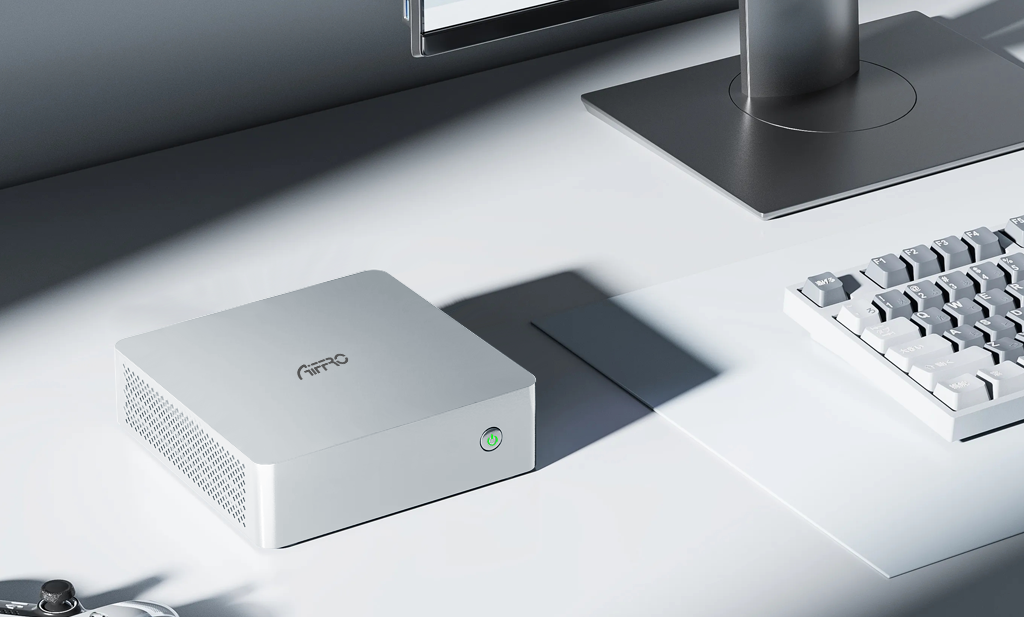
ミニNASのパフォーマンスと効率性を考えると、ミニNASを持つことは大きなメリットです。ストレージの要件が増え、ミニNASに新しいSSDをインストールする以外に選択肢がない場合があります。
ミニNASにSSDを追加すると、メディアやバックアップ作業のファイルアクセスが高速化され、応答性が向上します。ミニNASのSSDは、より静かな動作にも役立ちます。
Aiffroでは、このガイドで、SSDが重要である理由と適切なドライブの選び方、そして明確な段階的なインストールプロセスについてすべて説明しています。また、ストレージの設定方法やよくある間違いを回避する方法も示しています。基本から理解しましょう。
なぜミニNASをSSDにアップグレードするのか?
SSDはハードドライブよりもデータをはるかに高速に読み書きできるため、ミニNASにはより良い選択肢です。この高速処理により、ファイル転送が高速化され、大量のファイルのストリーミングや編集時の遅延が短縮されます。SSDのもう1つの利点は、回転部品がないことです。この機能により、静かに動作し、振動に対する耐性も向上します。SSDは、多くの家庭や小規模オフィス環境にとって理想的な選択肢であり、日常のワークフローの改善を実感できるでしょう。
ミニNASにSSDをインストールする前に考慮すべき点
製品を購入または開封する前に、これらの点を確認してください。
フォームファクタとプロトコル:
お使いのミニNASがM.2 SATAドライブではなく、M.2 NVMeドライブに対応していることを確認してください。
容量のニーズ:
ストレージ計画に合ったサイズを選択してください。将来の計画のために、当面のニーズを超えて余分なスペースを確保するようにしてください。
耐久性:
常に優れた書き込み耐久性を持つドライブを探してください。これは、バックアップや大量の書き込みが日常的に行われる場合に特に必要です。
まずバックアップ:
ドライブやRAIDを変更する前に、データをバックアップすることが重要です。
ツール:
必要なツールは、小型のプラスドライバーと清潔な場所だけです。
ミニNASに適したSSDの選び方
SSDは常に同じではないため、ミニNASのスロットとワークロードに合ったものを慎重に選ぶ必要があります。
- NVMe vs SATA: NVMeをサポートするミニNASでは、NVMeのみを使用すると速度が向上します。NVMeのみをサポートするスロットにSATA M.2をインストールしようとするのは良くありません。
-
次に、フォームファクタを確認します。使用しているNASに2280ドライブをサポートするM.2スロットがあることを確認してください。一部のNASボックスは、より短いまたは異なるM.2サイズのみをサポートする場合があります。
- 2230 (22mm x 30mm)
- 22110 (22mm x 110mm)
- M.2 2280をサポートしないNASの場合、互換性のあるドライブを見つけるか、異なるフォームファクタを使用する必要があります。
- 次に確認すべきは耐久性評価です。継続的な書き込みには、より高いTBW(テラバイト書き込み量)を示すSSDを選択してください。
- 冗長性のあるセットアップでは、ベイ間で一致する容量を使用してください。シングルディスクセットアップの場合は、購入できる最大のドライブを選択してください。
ステップバイステップガイド: ミニNASにSSDをインストールする方法
ミニNASにSSDを安全にインストールするために、これらの手順に従ってください。手順はシンプルで明確に保っています。
ステップ1 — 電源を切り、プラグを抜く
NASのシャットダウンオプションを使用してシャットダウンします。電源ケーブルとネットワークケーブルを抜きます。ユニットに電力が供給されていないことを確認します。
ステップ2 — 作業スペースの準備
清潔で平らな場所で作業してください。ネジや小さな部品は整理しておいてください。まず接地された金属物体に触れて静電気を避けてください。
ステップ3 — エンクロージャーを開ける
NASを上にして置き、底のネジを取り外します。カバーを持ち上げます。ネジは小さな容器に入れて保管してください。
ステップ4 — M.2スロットを見つける
M.2スロットを見つけます。ほとんどのミニNASデバイスはメインボードにそれらを配置し、スロットタイプをマークしています。不明な場合はマニュアルを確認してください。
ステップ5 — SSDを挿入する
ドライブをスロットの切り欠きに合わせて挿入します。ドライブを浅い角度で挿入し、次に押し下げて平らにします。小さなネジで固定します。締めすぎないでください。
ステップ6 — 再組み立て
カバーとネジを元に戻します。足やパッドを再度取り付けます。電源とネットワークを再接続します。
ステップ7 — 起動と検出の確認
電源を入れ、必要に応じてNASのファームウェアまたはBIOSに入ります。ドライブが表示されていることを確認します。表示されない場合は、装着とネジを再確認してください。
ミニNASでのSSDの設定
ミニNASにSSDを物理的にインストールした後、NASソフトウェア内でドライブを設定します。
- フォーマットとパーティション: NASツールを使用してドライブをフォーマットします。NASがサポートするファイルシステムを選択します。
- RAIDまたはシングルディスクの選択: 冗長性が必要な場合は、ミラー設定を選択します。最大のスペースが必要な場合は、シングルボリュームを選択します。
- キャッシュまたはティアリングの設定: NASがSSDキャッシングを提供している場合は、キャッシュか直接ストレージかを選択します。キャッシングはHDDとSSDが混在する場合に役立ちます。
- TRIMの有効化: NVMeのTRIMをサポートするNAS OSの場合、それを有効にしてSSDの健全なパフォーマンスを維持します。
- ヘルスモニター: SMART監視を有効にして、NASがドライブのヘルスと残り寿命を報告するようにします。
ミニNASにSSDをインストールする際に避けるべきよくある間違い
インストールは簡単なプロセスですが、タスクを成功させるためにこれらのよくあるエラーを避ける必要があるため、注意が必要です。
- 間違ったM.2タイプをインストールすること。一部のスロットはNVMeのみを受け入れます。
- 小さなネジを締めすぎること。ドライブやボードに亀裂が入る可能性があります。
- RAIDを変更する前にバックアップをスキップすること。これはデータ損失のリスクがあります。
- すべてのベイが埋まっているときに冷却の必要性を忘れること。SSDを密集してインストールすると温度が上昇します。
- 容量と耐久性が一致しないRAIDで、一致しないドライブを使用すること。
長期的なパフォーマンスのためのSSDのメンテナンス
いくつかのチェックでSSDを健康に保ちます。
- SMARTステータスを定期的に確認します。警告があれば迅速に対処します。
- 利用可能な場合は、NASとSSDのファームウェアを最新の状態に保ちます。
- 各SSDにいくらかの空き容量を残しておきます。ドライブは満杯でないときにパフォーマンスが向上します。
- 重い使用時には温度を監視します。温度が上昇する場合は、換気を改善します。
Aiffro Mini NAS K100にSSDをインストールして高速パフォーマンスと拡張ストレージを実現
Aiffro Mini NAS K100をお持ちの場合、複数のM.2 NVMeドライブを収納し、SSDのアップグレードを容易にするように設計されています。K100は4つのM.2 2280 NVMeスロット(PCIe Gen3×2)をサポートしており、最大4つのNVMeドライブをインストールして、スペースまたはRAIDパフォーマンスを向上させることができます。
このユニットはIntel N100 CPUで動作し、8GB LPDDR5メモリを搭載しています。これらのスペックは、マルチドライブSSDセットアップや軽いサーバータスクに最適です。K100のサイズは小さく、パッシブ冷却に役立つアルミニウム製のシェルを使用しています。
重要な詳細: K100のM.2スロットはM.2 SATAプロトコルドライブを受け入れません。NVMe M.2 SSDのみがサポートされます。購入する前にドライブタイプを確認してください。
Aiffroのドキュメントには、2.5Gイーサネット接続とRAIDオプションのサポートも記載されています。これにより高速なローカルアクセスが可能になりますが、ネットワーク速度はピークNVMe速度と比較して転送を制限する可能性があります。
Aiffro Mini NAS K100にSSDをインストールする方法
ミニNAS K100をお持ちの方は、その効率的なパフォーマンスと軽量機能、静音動作の恩恵を受けています。ストレージとパフォーマンスを向上させるために、ミニNAS K100にSSDをインストールするガイドを以下に示します。
- デバイスの電源が完全にオフになっており、電源から切断されていることを確認します。
- K100の底面にはゴム足があります。慎重に取り外し、その下のネジも外します。
- ネジを取り外したら、底板を取り外して内部を露出させます。
- 4つのM.2 2280スロットが見えます。2つはすでにSSDが装着されている場合があります(購入したモデルによります)。
-
SSDを挿入する
- SSDの切り欠きをスロットに合わせます。
- 斜め(通常約30°)に挿入し、軽く押し下げます。
- 付属のネジで固定します。締めすぎないでください。
- SSD領域を覆うヒートシンクまたはシールドがある場合は、それを再インストールします。冷却に役立ちます。
- 底板を元に戻し、ネジを取り付け、ゴム足を再度取り付けます。
- 組み立てが完了したら、電源を入れます。必要に応じて、BIOSまたはファームウェアに入り、SSDが認識されていることを確認します。表示されない場合は、装着と接続を確認してください。
-
OSでSSDを初期化する
- 各SSDをパーティション/フォーマットします。
- RAIDを使用する場合は、冗長性のためにRAID 1、サポートされていればRAID 5/10のように設定します。
- OSインストールドライブを作成する場合は、1つのSSDまたは外部ブートドライブを使用する場合があります。K100にはOSがインストールされていません。
結論
ミニNASにSSDをインストールすることは、最も効果的なアップグレードの1つです。ファイルアクセスが高速化され、動作が静かになり、耐久性が向上します。
チェック事項に従い、適切なM.2 NVMeドライブを使用し、最初にバックアップを取り、インストール後にNASソフトウェアでストレージを設定してください。
Aiffro Mini NAS K100を使用している場合、このデバイスは4ドライブNVMeセットアップに対応しています。このオールSSD NAS K100は、SSDを中心に設計されたミニNASの良い例です。



コメントを書く
このサイトはhCaptchaによって保護されており、hCaptchaプライバシーポリシーおよび利用規約が適用されます。