

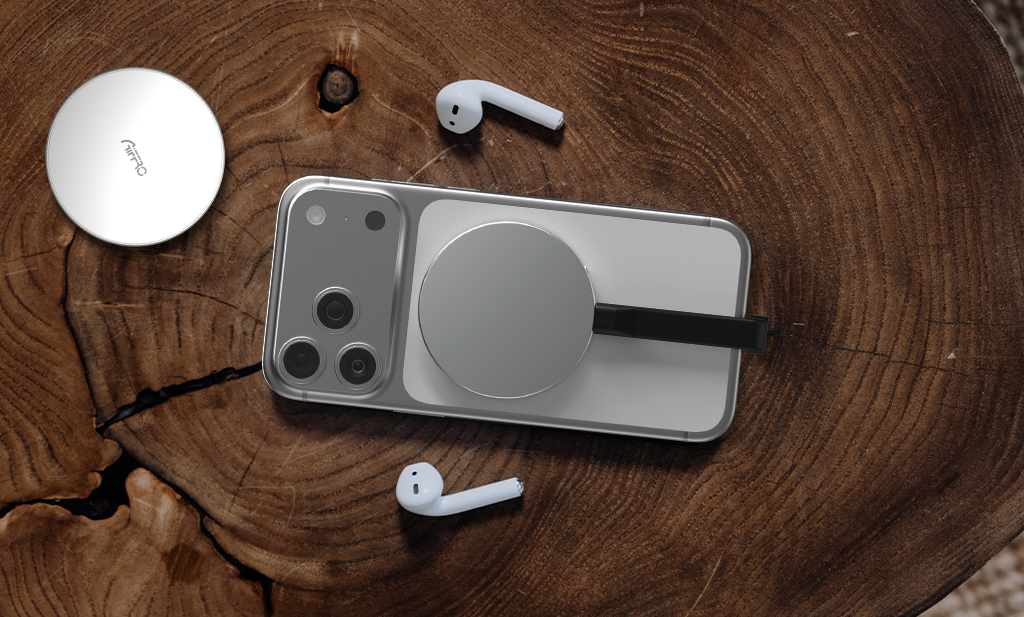
SSDをお持ちの場合、MagSafe SSDを購入した後もすべてのデータは古いSSDに残るのでしょうか?動画やファイルのために、何度も前のSSDに戻る必要があるのでしょうか?いいえ、絶対にありません。
なぜでしょうか?
いくつかの簡単な手順でSSDをMagSafe SSDにクローンするオプションがあります。SSDのクローン作成は、システム全体、アプリ、ファイル、設定を再インストールせずに新しいドライブに移動する最良の方法の1つです。
MagSafe SSDをお持ちで、古いSSDを新しいSSDにクローンしたいと考えています。この簡単なガイドが役立ちます。
Aiffro P10 Plusのような特定のMagSafe SSDを検討している場合、この記事ではすべてのステップを説明します。必要なもの、問題を回避する方法、新しいドライブが古いドライブとまったく同じように動作するようにきれいに完了する方法を学びます。
「SSDのクローン作成」とは何か、そしてなぜそれが便利なのか
クローン作成とは、ソースデバイスからターゲットデバイスへすべてをコピーすることです。SSDのクローン作成とは、古いドライブから別のより高度なドライブへ、ビットごとにすべてをコピーすることを意味します。これには以下が含まれます。
- オペレーティングシステムファイル
- プログラムとアプリケーション
- ユーザーデータ(ドキュメント、写真、動画)
- 隠しフォルダーとシステムフォルダー
- ブートローダーまたは回復パーティション
ファイルを手動でコピーするのではなく、なぜクローンを作成するのか?これは多くの人が尋ねる質問です。私の簡単な答えはただ一つ、「本当にそんな暇があるのか?」です。
技術的な答えはより重要であり、理由があります。システムの多くの部分は、OSが実行されている間は不可視またはロックされています。クローン作成により、ターゲットSSDが元のドライブとまったく同じように起動し、動作することを確認できます。
クローン作成が役立つのは次のような場合です。
- 小型または低速のSSDから大型または高速のSSDへのアップグレード
- 故障したドライブの交換
- 携帯性のため、MagSafe SSDのような外付けSSDへの移行
MagSafe SSDとは一体何なのか?
MagSafe SSDは、Appleの磁気MagSafeシステムを利用した外付けソリッドステートドライブです。磁気部品を備えているため、特にMagSafeをサポートするiPhoneやMacBookに簡単に装着または位置合わせできます。これにより、接続と切断がよりクリーンで安全になり、ケーブルの乱雑さが解消され、多くの場合、携帯性が向上します。
MagSafe SSDは、高速な転送速度と頑丈な構造を特徴とし、多くの場合、Type-C、Lightningなどの複数のインターフェイスをサポートしています。
しかし、MagSafe SSDをAppleデバイスでのみ使用するわけではありません。この機能は便利であり、すべてのデバイスがその恩恵を受けたいと考えています。そのため、Aiffroは、さまざまなスマートフォンやラップトップに接続できるMagSafeポータブルSSDを提供しています。ここでは、あらゆる種類のMagSafe SSDを使用して、一般的なユーザー向けのクローン作成方法について説明しました。
SSDをクローンする前に確認すべきこと
SSDのクローン作成は簡単なプロセスですが、以下の4つのことを行っている場合に限ります。これらをスキップすると、後で問題が発生することがよくあります。
- まず、新しいMagSafe SSDの容量を確認してください。ソースSSDのすべての内容(使用済みスペース、パーティションなど)を格納できる十分なストレージ容量を持つMagSafe SSDが必要です。ソースの使用容量が500GBの場合、追加の安全のために少なくとも512GBまたは1TBのSSDを検討してください。
-
互換性を確認することは正しいことです。MagSafe SSDから起動する予定がある場合は、お使いのコンピューターが外付けSSDからの起動をサポートしていることを確認してください。また、接続も確認してください。
- USB
- Type-C
- Lightning
- データを失いたくないので、常にバックアップを取っておいてください。SSDのクローン作成プロセスがうまくいかない場合、すべてを復元するためのバックアップが必要です。Time Machine、別の外付けドライブ、またはクラウドストレージが機能します。
-
ブート可能なクローン、システムパーティションなどをサポートするクローン作成ツールを選択してください。また、ドライバー、アクセス許可、互換性の問題を避けるために、システムが最新の状態(ファームウェア/OS)であることを確認してください。
クローン作成方法の選択
通常、SSDをMagSafe SSDにクローンする方法は主に2つあります。
|
方法 |
概要 |
長所 |
短所 |
|
ディスクユーティリティ(macOSの内蔵「復元」機能) |
macOS自身のツールを使用してドライブまたはパーティションをクローンする。 |
無料で、多くのユーザーにとって信頼性が高く、ブート可能なクローンをサポート。 |
インクリメンタルバックアップには時間がかかり、追加の手順が必要で柔軟性に欠ける可能性がある。 |
|
Carbon Copy ClonerやSuperDuperなどのサードパーティ製クローン作成ソフトウェア |
コピー専用のアプリで、多くの場合より詳細な制御が可能。 |
より多くの機能(スケジュール設定、安全チェック、インクリメンタル)、多くの場合より簡単なUI。 |
費用がかかる場合があり、学習が必要で、場合によっては追加のセットアップが必要。 |
状況に合わせて選択してください。単純なSSDのクローン作成ならディスクユーティリティ。より詳細な制御や頻繁なクローン作成が必要ならサードパーティ製ツールを使用してください。
異なるオペレーティングシステム向けのクローン作成オプション
macOSユーザーはディスクユーティリティを使ってSSDをクローンできますが、誰もがMacを使っているわけではありません。ここでは、異なるオペレーティングシステムを使用している方向けの代替案を紹介します。お使いのOSに合わせてリストを確認してください。
Windowsユーザー
Windowsには組み込みのディスククローンツールがないため、SSDをクローンするにはサードパーティ製ソフトウェアが必要です。人気のある選択肢は次のとおりです。
- Macrium Reflect
- EaseUS Todo Backup
- AOMEI Backupper
これらのツールは、あるSSDから別のSSDにセクターごとにデータをコピーするシンプルなインターフェースを提供します。
Linuxユーザー
Linuxユーザーは、ddコマンドのような強力なネイティブツールを使ってSSDをクローンできます。これは、ターミナルから直接ドライブをクローンできます。GPartedやClonezillaは、グラフィカルインターフェイスを好むユーザーにとって信頼できるオプションです。
SSDをMagSafe SSDにクローンする方法
読者の皆様に役立つよう、macOSユーザーだけでなく、異なるOSでのSSDクローン作成のすべてのプロセスを網羅しています。
macOSでSSDをMagSafe SSDにクローンする方法
Macユーザーは、すべてのMacに組み込まれているディスクユーティリティを使用できます。これはSSDの1対1のコピーを作成します。
macOSの手順:
- MagSafe SSDをUSB-Cまたは互換性のあるポートを使用してMacに接続します。
-
ディスクユーティリティを開き、プロセスに従います
- アプリケーション → ユーティリティ → ディスクユーティリティ
- 左側のサイドバーでMagSafe SSDを選択します。
- メニューから「編集」→「復元」を選択します。
- 「復元元」ソースとして古いSSDを選択します。
- MagSafe SSDが消去されることを確認します。
- クローン作成が完了するまで待ちます。
完了したら、Macを再起動し、起動時にOption(⌥)を押し続けます。MagSafe SSDが起動可能なオプションとして表示されるはずです。それを選択し、すべてがスムーズに動作することを確認します。
Windowsまたはその他のオペレーティングシステムでSSDをMagSafe SSDにクローンする方法
WindowsやLinuxシステムでは、通常サードパーティ製のクローン作成ツールに頼ることになります。これらはシステムパーティションを処理し、ブート可能なクローンを作成するように設計されています。
Windows/その他のOSでの一般的な手順:
- MagSafe SSDをコンピューターに接続します。
- 信頼できる、広く使用されているクローン作成ツールをインストールして開きます。
- 現在のSSDをソースドライブとして選択します。
- MagSafe SSDをターゲットドライブとして選択します。
- ブートパーティションをクローンするオプションが有効になっていることを確認します。
- クローンを開始します。データサイズに応じて30分から数時間待つ必要があります。
- 次のステップは、プロセスが完了した後、コンピューターを再起動することです。そこから直接起動したい場合は、BIOS/UEFIに入り、MagSafe SSDをブートデバイスとして選択します。
ClonezillaやddはLinuxユーザーにとってより良い選択肢です。これらのツールは同じ結果を提供しますが、より多くのコマンドライン知識が必要です。
Aiffro P10 PlusでSSDをMagSafe SSDにクローンする方法
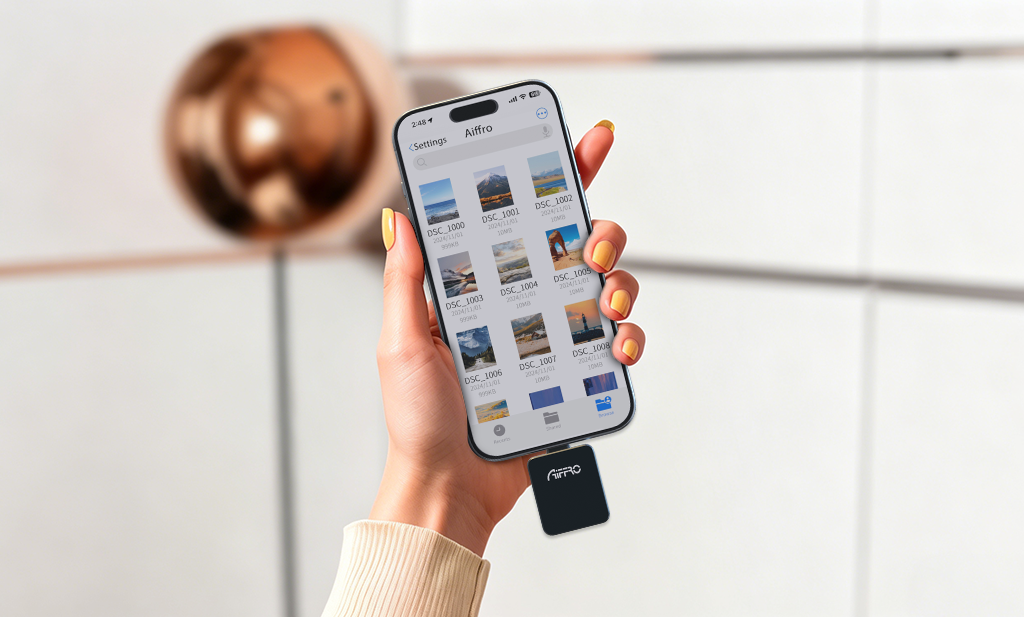
Aiffro MagSafe SSD P10 Plusは、iPhone以外のデバイスにとって最も便利なポータブルSSDです。MagSafeを介して接続し、USB-CとLightningの両方のインターフェースをサポートする高速SSDです。
Aiffro P10 Plusがクローン作成に優れている理由:
Aiffro P10 Plusは、クローンのターゲットとして使用するのに最適なオプションの1つです。その特徴は次のとおりです。
- USB-C使用時、最大読み取り速度約2000MB/秒、書き込み速度約1800MB/秒の高速性能
- 59×59×6.5 mmのコンパクトな筐体。この小さなサイズはどこへでも簡単に持ち運べます
- LightningとType-Cの両方をサポートしています。これにより、古いAppleデバイスと新しいAppleデバイスを切り替えたり、互換性を確保したりする場合に役立ちます。
- 最新のMacBook、iPhone、その他のType-Cデバイスに対応する柔軟な接続
- 耐久性と放熱性に優れたアルミニウムボディの頑丈な造り
したがって、大容量ファイルのクローン作成、システムの起動、または高速転送速度が必要な場合は、P10 Plusが優れたパフォーマンスを提供します。お使いのコンピューターが速度とフォーマットをサポートしていることを確認してください。
Aiffro P10 Plusを使用する手順:
- Aiffro MagSafe SSD P10 PlusをUSB-C経由で接続します。これは速度面で最適な選択肢です。
-
以下の適切なファイルシステムでフォーマットします。
- Macドライブをクローンする場合はAPFS
- Windowsをクローンする場合はNTFS
-
システムに適したクローン作成方法に従います。
- macOSではディスクユーティリティ
- Windows/Linuxではサードパーティ製ソフトウェア
- プロセスが完了したら、Aiffro SSDからの起動をテストするか、ファイルを直接開いて成功を確認します。
注意:古いiPhoneのLightningモードを使用する場合、転送速度はUSB-Cよりもはるかに遅くなります。大容量データやフルシステムのクローン作成には、常にUSB-Cを推奨します。
クローン作成時の一般的な問題と解決策
慎重な手順を踏んでも問題が発生する可能性があります。ここでは、一般的な問題とその対処法を紹介します。
|
問題 |
原因 |
解決策 |
|
ターゲットが小さすぎる |
ソースの使用容量がターゲットの容量を超えている |
より大容量のMagSafe SSDを使用するか、クローン作成前に不要なファイルを削除する |
|
クローンが起動しない |
システムパーティションがクローンされていない、間違ったファイルシステム、または間違ったブートローダー |
パーティションスキームを確認し、システム/リカバリパーティションが含まれていることを確認する |
|
ファイル権限エラー |
クローン作成中に一部のシステムファイルがロックされている、または使用中である |
リカバリモードで起動する。ロックされたファイルを処理できるソフトウェアを使用する |
|
速度が非常に遅い |
古いインターフェース(例:古いiPhoneでのLightning)の使用、ケーブルの品質、または低速なソースドライブ |
高速ポート、高品質ケーブルを使用する。Aiffro P10 Plusの場合、異なるモードでのインターフェース速度制限に注意する。 |
クローン作成後のアドバイス:移行後にすべきこと
- 目標がそうであった場合、MagSafe SSDを起動ドライブにします。Macでは、通常「システム設定」→「起動ディスク」に移動します。
- アプリが特定のドライブ名やディレクトリに依存している場合、パスリンクを更新します。
- 何も不足していないことを確認できるまで、古いSSDは数日間そのままにしておきます。
- 定期的なバックアップは救世主となります。一度のクローン作成は素晴らしいですが、後で故障が発生した場合、追加のバックアップがあると役立ちます。
結論
ストレージソリューションをアップグレードした後のSSDのクローン作成は重要なプロセスです。SSDをMagSafe SSDにクローンすることで、生活を簡素化できます。システム、アプリ、ファイルがすべて移行され、すべてを再インストールする必要はありません。
Aiffro P10 Plusのような優れたMagSafe SSDを選択し、適切にフォーマットし、正しい手順に従えば、プロセスは難しくありません。
事前の準備を行い、互換性のあるクローン作成方法を選択したら、適切な手順に従って完全なクローン作成を行います。それが完了すれば、ポータブルで高速なMagSafe SSDに完全に動作するクローンが作成され、すぐに使用できます。

コメントを書く
このサイトはhCaptchaによって保護されており、hCaptchaプライバシーポリシーおよび利用規約が適用されます。