

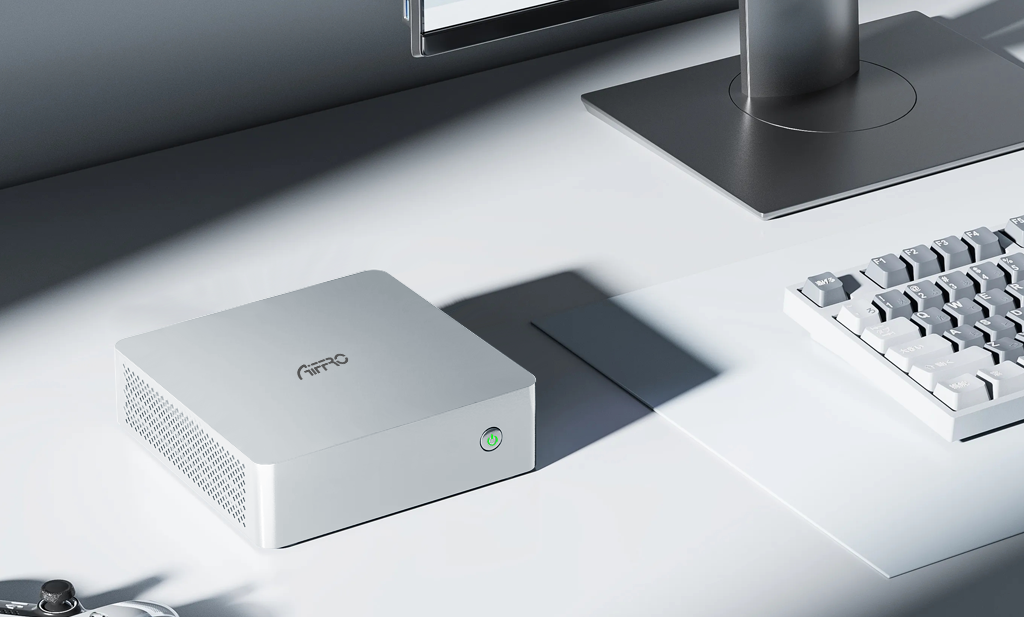
Ein Mini-NAS bietet aufgrund seiner Leistung und Effizienz viele Vorteile. Manchmal steigt der Speicherbedarf, und dann bleibt einem nichts anderes übrig, als eine neue SSD in das Mini-NAS einzubauen.
Durch den Einbau einer SSD in ein Mini-NAS profitieren Sie von schnellerem Dateizugriff und einer besseren Reaktionsfähigkeit bei Medien- und Sicherungsaufgaben. Die SSD im Mini-NAS trägt außerdem zu einem leiseren Betrieb bei.
Aiffro erklärt in diesem Leitfaden alles Wichtige zu SSDs und zur Auswahl des richtigen Laufwerks. Außerdem bietet er eine klare, schrittweise Installationsanleitung. Sie erfahren auch, wie Sie den Speicher konfigurieren und häufige Fehler vermeiden. Beginnen wir mit den Grundlagen.
Warum sollten Sie Ihr Mini-NAS mit einer SSD aufrüsten?
SSDs sind für Mini-NAS-Systeme besser geeignet als Festplatten, da sie Daten deutlich schneller lesen und schreiben. Diese höhere Geschwindigkeit beschleunigt Dateiübertragungen und reduziert Latenzzeiten beim Streamen und Bearbeiten großer Dateien. Ein weiterer Vorteil von SSDs ist, dass sie keine rotierenden Teile besitzen. Dadurch arbeiten sie leiser und sind vibrationsfester. SSDs sind daher die ideale Wahl für viele Heim- und Kleinbüro-Setups, da Sie eine deutliche Verbesserung Ihres Arbeitsablaufs feststellen werden.
Was Sie vor dem Einbau einer SSD in Ihr Mini-NAS beachten sollten
Bevor Sie das Produkt kaufen oder auspacken, überprüfen Sie bitte folgende Punkte.
Formfaktor und Protokoll:
Vergewissern Sie sich, dass Sie ein Mini-NAS besitzen, das M.2 NVMe-Laufwerke und nicht M.2 SATA-Laufwerke unterstützt.
Kapazitätsbedarf:
Wählen Sie die Größe, die Ihren Lagerplänen entspricht. Planen Sie unbedingt zusätzlichen Platz für zukünftige Pläne ein, der über Ihren aktuellen Bedarf hinausgeht.
Ausdauer:
Achten Sie stets auf Laufwerke mit hoher Schreibausdauer. Dies ist insbesondere dann wichtig, wenn regelmäßige Datensicherungen oder umfangreiche Schreibvorgänge anfallen.
Backups zuerst:
Es ist wichtig, Ihre Daten zu sichern, bevor Sie Laufwerke oder ein RAID-System austauschen.
Werkzeuge:
Sie benötigen lediglich einen kleinen Kreuzschlitzschraubendreher und eine saubere Arbeitsfläche.
Die richtige SSD für Ihr Mini-NAS auswählen
SSDs sind nicht immer gleich, daher müssen Sie sorgfältig eine auswählen, die zu Ihren Mini-NAS-Steckplätzen und Ihrer Arbeitslast passt.
- NVMe vs. SATA: Verwenden Sie in einem Mini-NAS, das NVMe unterstützt, ausschließlich NVMe für höhere Geschwindigkeiten. Es ist nicht ratsam, eine SATA-M.2-SSD in einen Steckplatz einzubauen, der nur NVMe unterstützt.
-
Als Nächstes sollten Sie den Formfaktor überprüfen. Stellen Sie sicher, dass Ihr NAS über einen M.2-Steckplatz verfügt, der 2280-Laufwerke unterstützt. Manche NAS-Geräte unterstützen möglicherweise nur kürzere oder andere M.2-Größen.
- 2230 (22 mm x 30 mm)
- 22110 (22 mm x 110 mm)
- Wenn Ihr NAS M.2 2280 nicht unterstützt, müssen Sie ein kompatibles Laufwerk finden oder andere Formfaktoren verwenden.
- Als Nächstes sollten Sie die Ausdauerbewertung überprüfen. Wählen Sie SSDs mit einer höheren TBW (Terabytes Written) für kontinuierliche Schreibvorgänge.
- Verwenden Sie für redundante Konfigurationen Festplatten mit identischen Kapazitäten in allen Einschüben. Bei Konfigurationen mit nur einer Festplatte wählen Sie die größte Festplatte, die Sie sich leisten können.
Schritt-für-Schritt-Anleitung: So installieren Sie eine SSD in Ihrem Mini-NAS
Befolgen Sie diese Schritte für die sichere Installation einer SSD in Ihrem Mini-NAS. Ich habe die Schritte einfach und verständlich gehalten.
Schritt 1 – Strom ausschalten und Netzstecker ziehen
Schalten Sie das NAS über die Herunterfahroption aus. Trennen Sie das Netzkabel und die Netzwerkverbindung. Stellen Sie sicher, dass das Gerät stromlos ist.
Schritt 2 – Bereiten Sie Ihren Arbeitsplatz vor
Arbeiten Sie auf einer sauberen, ebenen Fläche. Bewahren Sie Schrauben und Kleinteile ordentlich auf. Vermeiden Sie statische Aufladung, indem Sie vorher ein geerdetes Metallobjekt berühren.
Schritt 3 – Öffnen Sie das Gehäuse
Legen Sie das NAS auf die Oberseite und entfernen Sie die Schrauben an der Unterseite. Heben Sie die Abdeckung an. Bewahren Sie die Schrauben in einem kleinen Behälter auf.
Schritt 4 – M.2-Steckplätze finden
Suchen Sie die M.2-Steckplätze. Bei den meisten Mini-NAS-Geräten befinden sich diese auf der Hauptplatine und sind entsprechend gekennzeichnet. Im Zweifelsfall konsultieren Sie das Handbuch.
Schritt 5 – SSD einsetzen
Richten Sie das Laufwerk an den Kerben des Schlitzes aus. Setzen Sie das Laufwerk in einem flachen Winkel ein und drücken Sie es dann flach an. Befestigen Sie es mit der kleinen Schraube. Ziehen Sie die Schraube nicht zu fest an.
Schritt 6 – Wieder zusammenbauen
Bringen Sie die Abdeckung und die Schrauben wieder an. Bringen Sie alle Füße oder Pads wieder an. Schließen Sie Strom und Netzwerk wieder an.
Schritt 7 – Hochfahren und Erkennung prüfen
Schalten Sie das Gerät ein und rufen Sie gegebenenfalls die NAS-Firmware oder das BIOS auf. Prüfen Sie, ob das Laufwerk erkannt wird. Falls nicht, überprüfen Sie den Sitz und die Schraube.
Konfigurieren Ihrer SSD im Mini-NAS
Nach dem physischen Einbau der SSD in ein Mini-NAS muss das Laufwerk in der NAS-Software eingerichtet werden.
- Formatieren und Partitionieren: Verwenden Sie die NAS-Tools, um das Laufwerk zu formatieren. Wählen Sie ein von Ihrem NAS unterstütztes Dateisystem.
- RAID oder Einzelfestplatte wählen: Für Redundanz empfiehlt sich eine Spiegelung. Für maximalen Speicherplatz wählen Sie ein einzelnes Volume.
- Cache oder Tiering einstellen: Wenn das NAS SSD-Caching bietet, entscheiden Sie, ob Sie Cache oder direkten Speicher verwenden möchten. Caching ist hilfreich, wenn sowohl HDDs als auch SSDs im Einsatz sind.
- TRIM aktivieren: Ein NAS-Betriebssystem, das TRIM für NVMe unterstützt und so eine optimale SSD-Leistung gewährleistet.
- Zustand überwachen: Aktivieren Sie die SMART-Überwachung, damit die NAS-Berichte den Zustand und die verbleibende Lebensdauer anzeigen.
Häufige Fehler, die Sie beim Einbau einer SSD in ein Mini-NAS vermeiden sollten
Die Installation ist an sich einfach, erfordert aber Sorgfalt, da man diese häufigen Fehler vermeiden muss, um die Aufgabe erfolgreich abzuschließen.
- Es wurde der falsche M.2-Typ installiert. Einige Steckplätze akzeptieren nur NVMe.
- Die winzige Schraube zu fest anziehen. Dadurch kann das Laufwerk oder die Platine beschädigt werden.
- Das Auslassen von Backups vor einer RAID-Änderung birgt das Risiko eines Datenverlusts.
- Bei voller Bestückung aller Laufwerksschächte wird der Kühlbedarf oft vernachlässigt. Dichte SSD-Installationen erhöhen die Temperatur.
- Verwendung von nicht aufeinander abgestimmten Laufwerken in einem RAID-Verbund ohne abgestimmte Kapazität und Lebensdauer.
So pflegen Sie Ihre SSD für langfristige Leistung
Ein paar einfache Kontrollen sorgen für einen einwandfreien Zustand von SSDs.
- Prüfen Sie regelmäßig den SMART-Status. Reagieren Sie umgehend auf Warnungen.
- Halten Sie die Firmware sowohl für NAS als auch für SSD auf dem neuesten Stand, sobald dies verfügbar ist.
- Lassen Sie auf jeder SSD etwas freien Speicherplatz. Laufwerke arbeiten besser, wenn sie nicht voll belegt sind.
- Beobachten Sie die Temperaturen bei starker Beanspruchung. Steigen die Temperaturen, verbessern Sie die Belüftung.
Schnellere Leistung und mehr Speicherplatz durch den Einbau einer SSD in das Aiffro Mini NAS K100
Besitzer eines Aiffro Mini NAS K100 profitieren von der Möglichkeit, mehrere M.2 NVMe-Laufwerke aufzunehmen und SSD-Upgrades zu vereinfachen. Das K100 unterstützt vier M.2 2280 NVMe-Steckplätze (PCIe Gen3×2), sodass Sie bis zu vier NVMe-Laufwerke für mehr Speicherplatz oder RAID-Leistung installieren können.
Das System ist mit einem Intel N100 Prozessor ausgestattet und verfügt über 8 GB LPDDR5-Arbeitsspeicher. Diese Spezifikationen eignen sich gut für SSD-Systeme mit mehreren Laufwerken und einfache Serveraufgaben. Die K100 ist kompakt und besitzt ein Aluminiumgehäuse, das die passive Kühlung unterstützt.
Wichtiger Hinweis: Die K100 unterstützt keine M.2-SATA-Laufwerke in ihren M.2-Steckplätzen. Es werden ausschließlich NVMe-M.2-SSDs unterstützt. Bitte prüfen Sie den Laufwerkstyp vor dem Kauf .
Die Aiffro-Dokumentation weist in ihren Anleitungen auch auf die Unterstützung einer 2,5-Gbit/s-Ethernet-Verbindung und RAID-Optionen hin. Dies ermöglicht einen schnellen lokalen Zugriff, wobei die Netzwerkgeschwindigkeit die Übertragungsraten im Vergleich zu den maximalen NVMe-Geschwindigkeiten jedoch weiterhin begrenzen kann.
So installieren Sie SSDs im Aiffro Mini NAS K100
Besitzer eines Mini-NAS K100 profitieren von seiner hohen Leistungsfähigkeit, dem geringen Gewicht und dem leisen Betrieb. Hier finden Sie eine Anleitung zum Einbau einer SSD in Ihr Mini-NAS K100, um Speicherplatz und Leistung zu optimieren.
- Stellen Sie sicher, dass das Gerät vollständig ausgeschaltet und vom Stromnetz getrennt ist.
- Die K100 hat Gummifüße an der Unterseite. Entfernen Sie diese vorsichtig zusammen mit den darunterliegenden Schrauben.
- Nachdem die Schrauben entfernt wurden, muss die Bodenplatte abgenommen werden, um die Innenteile freizulegen.
- Sie werden vier M.2 2280-Steckplätze vorfinden. Zwei davon sind möglicherweise bereits mit SSDs bestückt (abhängig vom gekauften Modell).
-
Setzen Sie die SSD ein.
- Richten Sie die Kerbe an der SSD an dem Steckplatz aus.
- Führen Sie es schräg ein (normalerweise ~30°) und drücken Sie es dann vorsichtig nach unten.
- Verwenden Sie die mitgelieferte Schraube zur Befestigung. Nicht zu fest anziehen.
- Falls ein Kühlkörper oder eine Abdeckung den SSD-Bereich abdeckt, installieren Sie diese wieder. Das verbessert die Kühlung.
- Setzen Sie die Bodenplatte wieder ein, fügen Sie Schrauben hinzu und befestigen Sie die Gummifüße wieder.
- Nach dem Zusammenbau das Gerät einschalten. Gegebenenfalls das BIOS oder die Firmware aufrufen, um sicherzustellen, dass die SSDs erkannt werden. Falls sie nicht angezeigt werden, Sitz und Anschlüsse überprüfen.
-
SSDs im Betriebssystem initialisieren
- Partitionieren/formatieren Sie jede SSD.
- Wenn Sie RAID verwenden, richten Sie es entsprechend ein, z. B. RAID 1 für Redundanz und RAID 5/10, falls unterstützt.
- Wenn Sie ein Installationslaufwerk für das Betriebssystem erstellen möchten, können Sie eine SSD oder eine externe Boot-Festplatte verwenden. Auf dem K100 ist kein Betriebssystem vorinstalliert.
Abschluss
Der Einbau einer SSD in ein Mini-NAS ist eine der effektivsten Aufrüstungen, die Sie vornehmen können. Sie ermöglicht schnelleren Dateizugriff, einen leiseren Betrieb und eine höhere Langlebigkeit.
Befolgen Sie die Anweisungen, verwenden Sie die richtigen M.2 NVMe-Laufwerke, erstellen Sie vorher ein Backup und konfigurieren Sie den Speicher nach der Installation in der NAS-Software.
Wenn Sie ein Aiffro Mini NAS K100 verwenden, ist das Gerät für ein Setup mit vier NVMe-Laufwerken vorbereitet. Das ausschließlich mit SSDs ausgestattete NAS K100 ist ein gutes Beispiel für ein Mini-NAS, das speziell für SSDs entwickelt wurde.



Hinterlasse einen Kommentar
Diese Website ist durch hCaptcha geschützt und es gelten die allgemeinen Geschäftsbedingungen und Datenschutzbestimmungen von hCaptcha.