

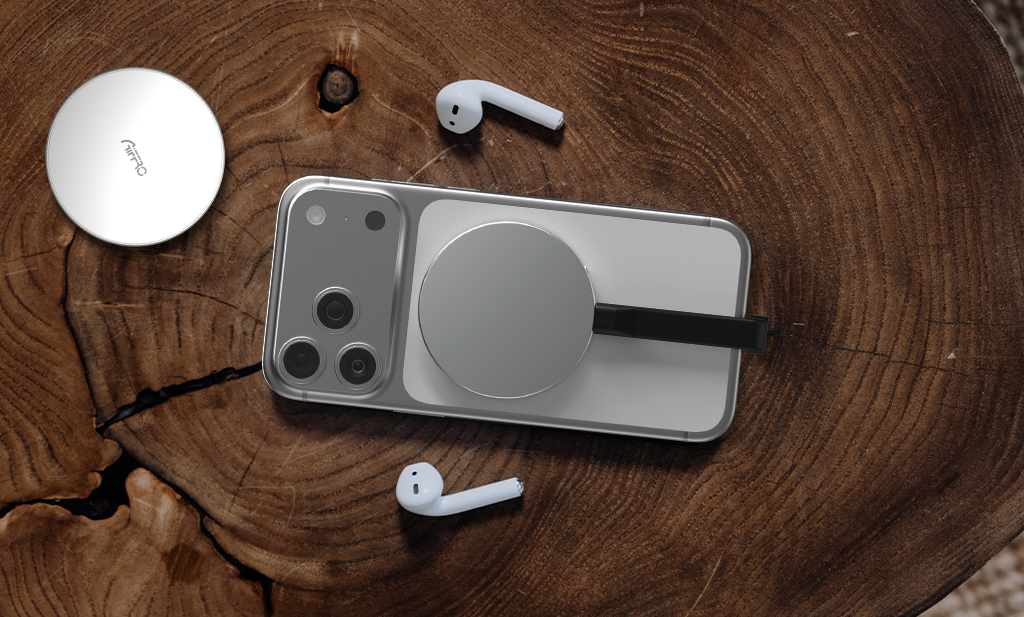
Sie besitzen eine SSD und kaufen nun eine MagSafe SSD – bleiben alle Ihre Daten auf der alten SSD erhalten? Müssen Sie ständig auf Ihre vorherige SSD zurückgreifen, um Ihre Videos und Dateien zu kopieren? Natürlich nicht.
Warum?
Sie können Ihre SSD in wenigen einfachen Schritten auf Ihre MagSafe SSD klonen. Das Klonen einer SSD ist eine der besten Möglichkeiten, Ihr gesamtes System, Ihre Apps, Dateien und Einstellungen auf ein neues Laufwerk zu übertragen, ohne alles neu installieren zu müssen.
Sie besitzen eine MagSafe SSD und möchten Ihre alte SSD auf eine neue klonen? Unsere einfache Anleitung hilft Ihnen dabei.
Wenn Sie eine bestimmte MagSafe SSD im Auge haben, wie beispielsweise die Aiffro P10 Plus, führt Sie dieser Artikel Schritt für Schritt durch den Einbau. Sie erfahren, was Sie benötigen, wie Sie Probleme vermeiden und wie Sie den Einbau reibungslos abschließen, damit Ihr neues Laufwerk genauso funktioniert wie das alte.
Was bedeutet „SSD klonen“ und warum ist es nützlich?
Klonen bedeutet, alle Daten vom Quellgerät auf das Zielgerät zu kopieren. Das Klonen einer SSD bedeutet, alle Daten der alten Festplatte Bit für Bit auf eine andere, leistungsfähigere Festplatte zu kopieren. Dazu gehören:
- Betriebssystemdateien
- Programme und Anwendungen
- Nutzerdaten (Dokumente, Fotos, Videos)
- Versteckte und Systemordner
- Bootloader- oder Wiederherstellungspartitionen
Warum klonen statt Dateien einfach manuell zu kopieren? Das fragen sich viele. Und meine kurze Antwort lautet: „Haben Sie wirklich so viel Freizeit?“
Die technische Antwort ist wichtiger und hat ihren Grund. Viele Systemkomponenten sind im Betrieb unsichtbar oder gesperrt. Durch das Klonen wird sichergestellt, dass die Ziel-SSD bootfähig ist und sich genauso verhält wie Ihre ursprüngliche Festplatte.
Hier kommt das Klonen ins Spiel:
- Aufrüstung von einer kleineren oder langsameren SSD auf eine größere oder schnellere
- Austausch eines defekten Laufwerks
- Umstieg auf eine externe SSD, beispielsweise eine MagSafe SSD, für mehr Mobilität
Was ist überhaupt eine MagSafe SSD?
Eine MagSafe SSD ist eine externe Solid-State-Drive, die Apples magnetisches MagSafe-System nutzt. Dank magnetischer Bauteile lässt sie sich einfach anbringen oder ausrichten, insbesondere an iPhones oder MacBooks mit MagSafe-Unterstützung. Das Anschließen und Trennen wird dadurch sauberer und sicherer, Kabelsalat wird vermieden und die Mobilität oft verbessert.
MagSafe SSDs zeichnen sich durch hohe Übertragungsgeschwindigkeiten und eine robuste Bauweise aus und unterstützen häufig mehrere Schnittstellen wie Typ-C, Lightning usw.
Das stimmt aber nicht, MagSafe SSDs sind nicht nur mit Apple-Geräten kompatibel. Diese Funktion ist hilfreich, und alle Geräte profitieren davon. Deshalb bietet Aiffro tragbare MagSafe SSDs an, die sich an verschiedene Smartphones und Laptops anschließen lassen. Wir haben bereits Klonmethoden für alle Anwender mit beliebigen MagSafe SSDs besprochen.
Was Sie vor dem Klonen Ihrer SSD prüfen sollten
Das Klonen einer SSD ist ein einfacher Vorgang, vorausgesetzt, man hat diese vier Schritte befolgt. Werden sie ausgelassen, führt das oft später zu Problemen.
- Als Erstes sollten Sie den Speicherplatz Ihrer neuen MagSafe SSD überprüfen. Sie benötigen ausreichend Speicherplatz für eine Ziel-MagSafe-SSD, die alle Daten Ihrer Quell-SSD aufnehmen kann, einschließlich belegtem Speicherplatz, Partitionen usw. Wenn Ihre Quell-SSD beispielsweise 500 GB belegt, empfiehlt sich für zusätzliche Sicherheit eine SSD mit mindestens 512 GB oder 1 TB.
-
Die Kompatibilität ist der wichtigste Punkt, den Sie überprüfen sollten. Wenn Sie von der MagSafe SSD booten möchten, stellen Sie sicher, dass Ihr Computer das Booten von externen SSDs unterstützt. Überprüfen Sie außerdem die Anschlüsse:
- USB
- Typ C
- Blitz
- Erstellen Sie immer ein Backup, um Ihre Daten nicht zu verlieren. Falls beim Klonen der SSD etwas schiefgeht, benötigen Sie ein Backup, um alles wiederherstellen zu können. Time Machine, eine externe Festplatte oder Cloud-Speicher eignen sich dafür.
-
Wählen Sie ein Klonwerkzeug, das bootfähige Klone, Systempartitionen usw. unterstützt. Stellen Sie außerdem sicher, dass Ihr System (Firmware/Betriebssystem) auf dem neuesten Stand ist, um Treiber-, Berechtigungs- oder Kompatibilitätsprobleme zu vermeiden.
Auswahl Ihrer Klonmethode
Es gibt üblicherweise zwei Hauptmethoden, um Ihre SSD auf eine MagSafe SSD zu klonen:
|
Verfahren |
Was es ist |
Vorteile |
Nachteile |
|
Festplattendienstprogramm (in macOS integrierte „Wiederherstellen“-Funktion) |
Verwenden Sie die macOS-eigenen Tools, um ein Laufwerk oder eine Partition zu klonen. |
Kostenlos, für viele Nutzer zuverlässig, unterstützt bootfähige Klone. |
Kann langsamer sein, zusätzliche Schritte erfordern und bei inkrementellen Backups weniger flexibel sein. |
|
Klonsoftware von Drittanbietern wie Carbon Copy Cloner und SuperDuper |
Spezielle Apps, die kopieren und oft mehr Kontrolle bieten. |
Mehr Funktionen (Zeitplanung, Sicherheitsprüfungen, inkrementelle Wartung), oft einfachere Benutzeroberfläche. |
Kann Geld kosten, erfordert Einarbeitung, manchmal zusätzlichen Aufwand. |
Wählen Sie die für Ihre Situation passende Option: Einfaches Klonen einer SSD? Verwenden Sie das Festplattendienstprogramm. Mehr Kontrolle oder häufiges Klonen? Verwenden Sie ein Drittanbieter-Tool.
Klonoptionen für verschiedene Betriebssysteme
Während macOS-Nutzer SSDs mithilfe des Festplattendienstprogramms klonen können, verwendet nicht jeder einen Mac. Wir stellen hier Alternativen für Nutzer anderer Betriebssysteme vor. Sehen Sie sich die Liste entsprechend Ihrem Betriebssystem an:
Windows-Benutzer
Zum Klonen einer SSD benötigen Benutzer Software von Drittanbietern, da Windows kein integriertes Tool zum Klonen von Festplatten enthält. Einige gängige Optionen sind:
- Macrium Reflect
- EaseUS Todo Backup
- AOMEI Backupper
Diese Tools bieten eine einfache Schnittstelle, um Daten Sektor für Sektor von einer SSD auf eine andere zu kopieren.
Linux-Benutzer
Nutzer finden in Programmen wie dem dd-Befehl ein leistungsstarkes, integriertes Tool zum Klonen von SSDs, mit dem sich Laufwerke direkt über das Terminal klonen lassen. GParted und Clonezilla sind zuverlässige Alternativen für Nutzer, die eine grafische Oberfläche bevorzugen.
So klonen Sie Ihre SSD auf eine MagSafe-SSD
Wir beschreiben alle Prozesse des Klonens von SSDs auf verschiedenen Betriebssystemen, um unseren Lesern zu helfen, nicht nur macOS-Benutzern.
So klonen Sie eine SSD auf eine MagSafe SSD unter macOS
Mac-Benutzer können das Festplattendienstprogramm verwenden, das auf jedem Mac vorinstalliert ist. Es erstellt eine 1:1-Kopie Ihrer SSD.
Schritte für macOS:
- Verbinden Sie die MagSafe SSD über USB-C oder einen kompatiblen Anschluss mit Ihrem Mac.
-
Öffnen Sie das Festplattendienstprogramm und folgen Sie dem Vorgang.
- Anwendungen → Dienstprogramme → Festplattendienstprogramm
- Wählen Sie Ihre MagSafe SSD in der linken Seitenleiste aus.
- Im Menü wählen Sie Bearbeiten → Wiederherstellen.
- Wählen Sie Ihre alte SSD als „Wiederherstellen von“-Quelle aus.
- Bestätigen Sie den Vorgang, der die MagSafe SSD löschen wird.
- Warten Sie, bis der Klonvorgang abgeschlossen ist.
Nach Abschluss der Installation starten Sie Ihren Mac neu und halten Sie beim Start die Wahltaste (⌥) gedrückt. Die MagSafe SSD sollte nun als Startoption angezeigt werden. Wählen Sie sie aus und vergewissern Sie sich, dass alles einwandfrei funktioniert.
So klonen Sie eine SSD auf eine MagSafe SSD unter Windows oder anderen Betriebssystemen
Bei Systemen mit Windows und Linux greift man üblicherweise auf Klonwerkzeuge von Drittanbietern zurück. Diese sind darauf ausgelegt, Systempartitionen zu verwalten und bootfähige Klone zu erstellen.
Allgemeine Schritte für Windows/andere Betriebssysteme:
- Schließen Sie die MagSafe SSD an Ihren Computer an.
- Installieren und öffnen Sie ein Klonprogramm Ihrer Wahl, dem Sie vertrauen und das weit verbreitet ist.
- Wählen Sie Ihre aktuelle SSD als Quelllaufwerk aus.
- Wählen Sie Ihre MagSafe SSD als Ziellaufwerk aus.
- Stellen Sie sicher, dass die Option zum Klonen von Bootpartitionen aktiviert ist.
- Starten Sie den Klonvorgang. Die Dauer kann 30 Minuten bis mehrere Stunden betragen. Die Abschlusszeit hängt von der Datenmenge ab.
- Der nächste Schritt ist, den Computer nach Abschluss des Vorgangs neu zu starten. Wenn Sie direkt vom Computer starten möchten, rufen Sie das BIOS/UEFI auf und wählen Sie die MagSafe SSD als Startgerät aus.
Clonezilla oder dd sind für Linux-Nutzer bessere Alternativen. Diese Tools liefern das gleiche Ergebnis, erfordern aber mehr Kenntnisse der Kommandozeile.
So klonen Sie eine SSD auf eine MagSafe SSD mit dem Aiffro P10 Plus
Die Aiffro MagSafe SSD P10 Plus ist die komfortabelste portable SSD für Geräte außer iPhones. Sie ist eine Hochgeschwindigkeits-SSD mit MagSafe-Anschluss und unterstützt sowohl USB-C- als auch Lightning-Schnittstellen.
Warum sich das Aiffro P10 Plus gut zum Klonen eignet:
Das Aiffro P10 Plus ist eine solide Option als Ziel für Ihre Klon-Software. Folgendes bietet es:
- Hohe Geschwindigkeiten von bis zu ~2000 MB/s beim Lesen und ~1800 MB/s beim Schreiben über USB-C
- Kompakte Abmessungen von nur 59 × 59 × 6,5 mm. Dank dieser geringen Größe lässt es sich problemlos überallhin mitnehmen.
- Es unterstützt sowohl Lightning als auch USB-C. Das macht es nützlich, wenn Sie zwischen älteren und neueren Apple-Geräten wechseln oder Kompatibilität wünschen.
- Die flexible Verbindung funktioniert mit modernen MacBooks, iPhones und anderen Geräten mit Typ-C-Anschluss.
- Solide Bauweise dank Aluminiumgehäuse, was zu Langlebigkeit und guter Wärmeableitung beiträgt.
Wenn Sie also große Dateien klonen, Systeme booten oder hohe Übertragungsgeschwindigkeiten benötigen, bietet Ihnen die P10 Plus eine gute Leistung. Stellen Sie lediglich sicher, dass Ihr Computer die Geschwindigkeit und das Format unterstützt.
Schritte mit Aiffro P10 Plus:
- Schließen Sie die Aiffro MagSafe SSD P10 Plus über USB-C an, das ist die beste Option für maximale Geschwindigkeit.
-
Formatieren Sie es mit dem richtigen Dateisystem, wie zum Beispiel
- APFS beim Klonen eines Mac-Laufwerks
- NTFS beim Klonen von Windows
-
Befolgen Sie die Klonmethode für Ihr System.
- Festplattendienstprogramm unter macOS
- Drittanbietersoftware unter Windows/Linux
- Sobald der Vorgang abgeschlossen ist, testen Sie das Booten von der Aiffro SSD oder das direkte Öffnen von Dateien, um den Erfolg zu bestätigen.
Hinweis: Die Übertragungsgeschwindigkeiten sind im Lightning-Modus älterer iPhones deutlich langsamer als mit USB-C. Verwenden Sie für große Datenmengen oder vollständige Systemkopien daher immer USB-C.
Häufige Probleme beim Klonen und wie man sie behebt
Selbst bei sorgfältiger Vorgehensweise können Schwierigkeiten auftreten. Hier sind häufige Probleme und wie man sie behebt:
|
Problem |
Ursache |
Fix |
|
Reiseziel zu klein |
Der vom Quellsystem belegte Speicherplatz übersteigt die Kapazität des Zielsystems |
Verwenden Sie eine größere MagSafe SSD oder löschen Sie unnötige Dateien vor dem Klonen. |
|
Klon nicht bootfähig |
Systempartition nicht geklont, falsches Dateisystem oder falscher Bootloader |
Partitionsschema prüfen, sicherstellen, dass System- und Wiederherstellungspartitionen enthalten sind. |
|
Dateiberechtigungsfehler |
Einige Systemdateien sind während des Klonvorgangs gesperrt oder in Verwendung. |
Starten Sie im Wiederherstellungsmodus; verwenden Sie Software, die gesperrte Dateien verarbeiten kann. |
|
Sehr langsame Geschwindigkeit |
Verwendung einer älteren Schnittstelle (z. B. Lightning mit einem älteren iPhone), schlechter Kabelqualität oder eines langsamen Quelllaufwerks |
Verwenden Sie Hochgeschwindigkeitsanschlüsse und ein gutes Kabel; beachten Sie bei Aiffro P10 Plus die Schnittstellengeschwindigkeitsgrenzen in den verschiedenen Modi. |
Hinweise nach dem Klonen: Was ist nach der Migration zu tun?
- Wenn das Ihr Ziel war, legen Sie die MagSafe SSD als Startvolume fest. Auf einem Mac bedeutet das in der Regel, zu Systemeinstellungen → Startvolume zu gehen.
- Aktualisieren Sie alle Pfadverknüpfungen, falls Anwendungen von bestimmten Laufwerksnamen oder Verzeichnissen abhängen.
- Lassen Sie die alte SSD mehrere Tage lang intakt, bis Sie sicher sind, dass nichts fehlt.
- Regelmäßige Backups sind Gold wert. Einmaliges Klonen ist zwar gut, aber im Falle eines späteren Fehlers helfen zusätzliche Backups.
Abschluss
Das Klonen von SSDs nach einem Speicher-Upgrade ist ein wichtiger Schritt. Das Klonen Ihrer SSD auf eine MagSafe SSD kann Ihnen vieles erleichtern. Ihr System, Ihre Apps und Dateien bleiben erhalten – alles wird übernommen – ohne dass Sie alles neu installieren müssen.
Der Vorgang ist nicht schwierig, wenn man eine gute MagSafe SSD wie die Aiffro P10 Plus auswählt, sie korrekt formatiert und die richtigen Schritte befolgt.
Nachdem Sie die Vorbereitungen abgeschlossen und die passende Klonmethode ausgewählt haben, befolgen Sie die Schritte genau, um den Klonvorgang abzuschließen. Anschließend verfügen Sie über einen voll funktionsfähigen Klon auf einer portablen, schnellen MagSafe-SSD, der sofort einsatzbereit ist.

Hinterlasse einen Kommentar
Diese Website ist durch hCaptcha geschützt und es gelten die allgemeinen Geschäftsbedingungen und Datenschutzbestimmungen von hCaptcha.