

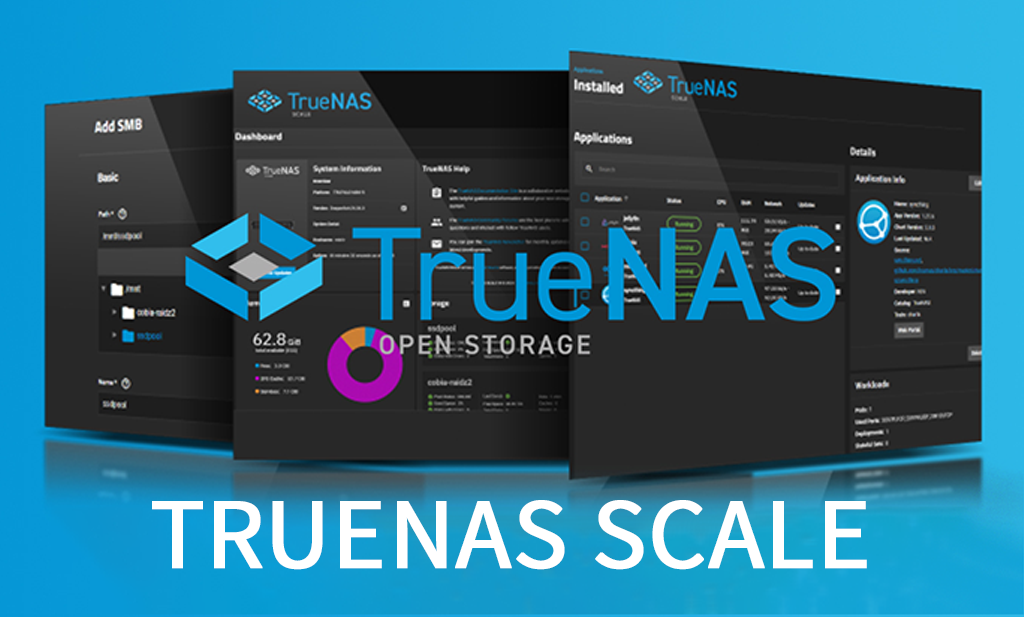
技術的な知識を持つ人だけが「TrueNAS SCALE」を理解し、All-Flash NAS K100にTrueNAS SCALEをインストールできるというのは一般的な認識ですが、必ずしもそうではありません。Aiffro K100 All-Flash NASにTrueNAS SCALEをインストールしてセットアップすることは技術的に聞こえるかもしれませんが、実際にはかなり管理しやすいものです。基本的な技術知識がある人なら、適切なガイドラインに従えば初めてでもインストールできます。
K100 NASは、データのバックアップやNextcloudやPlexなどのアプリのホスティングを目的とするユーザーにとって、すでに最高の製品です。TrueNAS SCALEをインストールすることは、NASを完全に機能させるための第一歩となるでしょう。
ここでは、All-Flash NAS K100にTrueNAS SCALEをインストールする方法に関する適切なガイドを共有します。専門用語に戸惑わないよう、シンプルで分かりやすい言葉を使用しています。
TrueNAS SCALEとは?
TrueNAS SCALEは、無料のオープンソースオペレーティングシステムです。Linuxをベースにしており、NASシステム専用に設計されています。家庭用と業務用のどちらの要件を持つユーザーにとってもメリットがあります。ストレージプールを作成し、ネットワーク全体でファイルを共有できます。TrueNAS SCALEを使用すると、NAS内でアプリを実行することもできます。
Aiffro K100にTrueNAS SCALEをインストールする必要がある理由
- K100は高速なオールフラッシュSSDを使用しており、TrueNAS SCALEとの相性が抜群です。
- TrueNASは、すべてを管理するための強力なWebインターフェースを提供します。
- RAIDセットアップとZFSファイルシステムをサポートしています。これにより、ドライブ障害からデータを保護します。
Aiffro K100 All-Flash NASにTrueNAS SCALEをインストールするために必要なもの
TrueNAS SCALEのインストールを開始する前に、以下のアイテムを準備する必要があります。
ハードウェア:
- Aiffro K100 All-Flash NAS (電源オフの状態)
- 8GB以上のUSBフラッシュドライブ
- USBを準備するための別のコンピューター(Windows、Mac、またはLinux)
- キーボードとモニター(一時的なセットアップ用)
- イーサネットケーブルとネットワークアクセス
ソフトウェア:
- TrueNAS SCALE ISOファイル
- 起動可能なUSBを作成するためのBalena Etcher(またはRufus)
All-Flash NAS K100にTrueNAS SCALEをインストールする方法
ここでは、K100または同様のオールフラッシュNASにTrueNAS SCALEをインストールするのに役立つ詳細なガイドを紹介します。
ステップ1:TrueNAS SCALE ISOをダウンロードする
- Webブラウザを開き、TrueNAS公式ウェブサイトにアクセスします。
- TrueNAS SCALEの最新安定版を選択します。
- 「Download ISO」ボタンをクリックし、コンピューターに保存します。
ステップ2:起動可能なUSBドライブを作成する
次に、ISOを起動可能な形式でUSBにコピーするツールを使用します。私はBalena Etcherを好んでいますが、Rufusも使用できます。以下はBalena Etcherを使用した場合の手順です。
- Balena Etcherを https://etcher.balena.io/からダウンロードしてインストールします。
- Etcherを開き、「Flash from file」をクリックします。
- 以前にダウンロードしたTrueNAS SCALE ISOを選択します。
- USBドライブを挿入し、それを選択します。
- 「Flash!」をクリックします。
- プロセスが完了するまで待ちます。
- USBを安全に取り外します。
ステップ3:USBからK100を起動する
- モニターとキーボードをK100に接続します。
- 起動可能なUSBドライブをUSBポートのいずれかに挿入します。
- K100の電源を入れます。
- 起動時に、ブートメニューにアクセスするためのキー(通常はマザーボードによってF12、DEL、またはESC)を押します。
- リストからUSBドライブを選択し、Enterキーを押します。
これでTrueNAS SCALEインストーラー画面が表示されます。
ステップ4:TrueNAS SCALEをインストールする
インストーラーの手順に沿って進めます。
- ようこそ画面が表示されます。
- 「Install/Upgrade」を選択します。
- OSをインストールする場所として内部SSDまたはストレージを選択します。データに使用するドライブは選択しないでください。
- インストーラーがドライブをフォーマットするため、ドライブが消去可能であることを確認します。
- ルートパスワードを設定します。これは後でログインするために必要になります。
- インストールには時間がかかるため、数分間待ちます。
- インストール後、USBドライブを取り外し、K100を再起動する必要があります。
ステップ5:Webダッシュボードにアクセスする
再起動すると、K100はTrueNAS SCALEを起動します。画面に次のようなメッセージが表示されます。
「ウェブインターフェースにアクセスするには、(IPアドレス)にアクセスしてください。」
- 同じネットワークに接続された別のコンピューターでブラウザを開きます。
- K100画面に表示されたIPアドレスを入力します。
- TrueNASログインページに移動します。
- 以下を入力します。
-
- ユーザー名: root
- パスワード: インストール時に設定したもの
これでTrueNASダッシュボードに入ることができます。
ステップ6:ストレージを設定する
これでストレージプールを設定する時が来ました。
ZFSプールを作成する:
- サイドメニューの「ストレージ」に移動します。
- 「プール」をクリックし、「追加」をクリックします。
- 「新規プールを作成」を選択します。
- リストからSSD(メインのストレージドライブ)を選択します。
-
RAIDタイプを選択します。
- ある程度の保護と優れたスペース利用率が必要な場合はRAIDZ1。
- より高い保護(スペースを犠牲にする)が必要な場合はRAIDZ2。
- プールに名前を付けて、「作成」をクリックします。
これにより、ZFSファイルシステムを使用してデータを保存するようにドライブが準備されます。
ステップ7:ファイル共有を設定する
ここでは、ファイルをアクセスするために選択できる2つの一般的な方法を紹介します。
Windowsユーザー向けのSMB共有:
「共有」>「Windows共有(SMB)」に移動します。
「追加」をクリックします。
共有するデータセット(フォルダー)を選択します。
「ドキュメント」のような名前を付けます。
共有を有効にします。
これで、同じネットワーク上のどのWindows PCからもアクセスできるようになります。
Linux/macOSユーザー向けのNFS共有:
「共有」>「Unix共有(NFS)」に移動します。
データセットを追加します。
アクセスを許可したいIPアドレスを許可します。
ステップ8:アプリをインストールする:これはオプションですが、簡単にするためにここに記載されています。
TrueNAS SCALEは、多くの内蔵およびサードパーティ製アプリをサポートしています。
アプリをインストールするには:
メニューの「アプリ」をクリックします。
TrueChartsカタログを選択します。有効にする必要がある場合があります。
次のようなアプリを参照します。
メディアストリーミング用のPlex
プライベートクラウドストレージ用のNextcloud
デバイス間でファイルを同期するためのSyncthing
「インストール」をクリックし、設定に従います。
最終ステップとして、アプリが開きます。
課題を減らすためのいくつかの提案
IPを静的に変更します。ルータ設定でK100に固定IPを割り当てることをお勧めします。
「システム設定」>「アラートサービス」でメールアラートを設定してアラートを有効にします。
設定が完了したら、「システム設定」>「一般」に移動して設定ファイルを保存します。
どのようなシナリオで利用できるか
メディアサーバーを作成したいとしましょう。
「アプリ」セクションからPlexをインストールします。
ZFSプールにビデオをアップロードします。
Wi-Fi経由でテレビやモバイルデバイスからメディアにアクセスします。
あるいは、小規模ビジネスを経営しているとしましょう。
SMB共有を使用して、チームメンバー間でファイルを保存および共有します。
RAIDZ2でデータを保護します。
迅速な回復のためにスナップショットを設定します。
インストール中にいくつかの問題が発生する可能性があります。ここに解決策があります。
|
問題 |
解決策 |
|
K100がUSBから起動しない |
別のUSBポートを試すか、起動可能なUSBを再作成する |
|
IPアドレスが表示されない |
イーサネットが動作中のネットワークに接続されていることを確認する |
|
ストレージドライブが見つからない |
接続されているか、ブートディスクとして使用されていないかを確認する |
結論
Aiffro K100 All-Flash NASにTrueNAS SCALEをインストールすることは、ワークフローにとって非常に有益です。信頼性の高いオープンソースソフトウェアを使用して、ストレージシステムを完全に制御できます。インストール後には、ファイルの安全な保存、便利なアプリのスムーズな実行、ネットワーク全体での簡単なデータ共有が可能になります。
専門家でなくても心配はいりません。当社の分かりやすい手順に従えば、エラーなくAll-Flash NAS K100にTrueNAS SCALEを安全にインストールできます。


コメントを書く
このサイトはhCaptchaによって保護されており、hCaptchaプライバシーポリシーおよび利用規約が適用されます。