

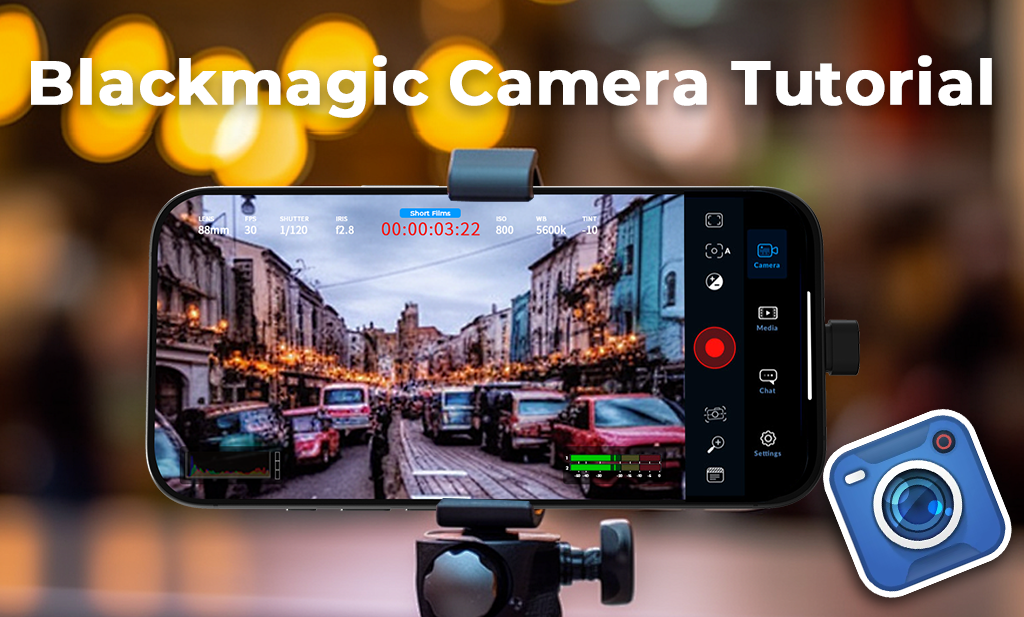
Mit der Blackmagic Cam App können Sie mit einem iPhone professionelle Videos aufnehmen und diese auf externen Speichermedien wie dem P10/P10 Plus speichern, um den internen Telefonspeicher für eine effiziente Aufgabenbearbeitung freizuhalten.
Hochwertige Videos lassen sich nur mit klobigen Spiegelreflexkameras oder Kinokameras aufnehmen. Wer das glaubt, sollte seine Meinung ändern, denn wir leben im digitalen Zeitalter, in dem das iPhone – mit dem richtigen Zubehör – als beste Kamera dienen kann.
Ob YouTube-Videos, Vlogs oder Reiseberichte – dein iPhone ist dein wichtigster Begleiter bei der Arbeit. Es kann viele Aufgaben erledigen, doch die größte Herausforderung besteht darin, es optimal für qualitativ hochwertige Ergebnisse zu nutzen und die großen Videodateien, die es erzeugt, zu verwalten.
Aiffro zeigt Ihnen, wie Sie mit der Blackmagic Cam App professionell aussehende Videos mit Ihrem iPhone aufnehmen. Das Speichern großer Dateien kann eine Herausforderung sein, und wir erklären Ihnen, wie die Aiffro P10 und P10 Plus SSDs dieses häufige Problem lösen.
Warum das iPhone hervorragend für professionelle Videos geeignet ist
Moderne iPhones sind dank ihrer leistungsstarken Kamerasensoren eine Mini-Alternative zu professionellen Kameras. Sie können in 4K aufnehmen und bieten verschiedene Bildraten für hochwertige Ergebnisse, ähnlich wie DSLRs. Besonders beeindruckend ist die Möglichkeit, mit dem iPhone im Kinomodus Zeitlupenaufnahmen zu machen.
Es bietet alles, was ein Videograf für die Aufnahme hochwertiger und professioneller Videos benötigt. Das Mitführen sperriger Kameras entfällt, und Nutzer können ihr iPhone jederzeit aus der Tasche nehmen und unkompliziert professionelle Aufnahmen erstellen. Mit der richtigen App und Speicherlösung lässt sich das iPhone wie eine professionelle Videokamera nutzen – für qualitativ hochwertiges Arbeiten und die sichere Speicherung dieser digitalen Inhalte.
Welche Anwendung eignet sich am besten für solch professionelle Videoaufnahmen?
Die Blackmagic Cam App bietet alle Einstellungen, die ein Profi benötigt, um professionelle Videoaufnahmen zu erzielen.
Blackmagic Cam App
Die Blackmagic Cam App ist eine kostenlose Kamera-App von Blackmagic Design, dem Hersteller professioneller Videokameras. Die App bietet manuelle Steuerungsmöglichkeiten im DSLR-Stil für das iPhone und gibt Nutzern die volle Kontrolle über ihre Aufnahmen. Zu den bemerkenswerten Funktionen gehören:
- Es ermöglicht dem Benutzer die volle manuelle Kontrolle über ISO, Weißabgleich, Fokus und Verschlusszeit.
- 10-Bit-Apple-ProRes-Aufnahmeunterstützung
- Echtzeit-Histogramm und Audiopegel
- Übersichtliche Benutzeroberfläche, ähnlich der von Blackmagic-Kinokameras.
- Direkter Upload in die Blackmagic Cloud
All diese Funktionen lassen Ihr iPhone eher wie eine Mini-Kinokamera wirken. Vergessen Sie nicht das Speicherproblem, das entsteht, wenn Nutzer hochauflösende Formate wie ProRes aufnehmen, um professionelle Ergebnisse zu erzielen.
Das Problem des schnell vollen iPhone-Speichers
Nutzer filmen meist in 4K oder ProRes, um professionelle Ergebnisse zu erzielen. Die resultierenden Dateien sind jedoch immer groß und belegen viel Speicherplatz. Schon wenige Minuten Videomaterial können Gigabytes verbrauchen, was bedeutet, dass der Speicherplatz eines iPhones schnell knapp werden kann, wenn Nutzer gleichzeitig andere Aufgaben erledigen.
Die iPhones verfügen meist über 256 GB oder 512 GB Speicherplatz, was nicht ausreicht, um große Dateien zu speichern, da die Benutzer in der Regel wichtige Anwendungen für verschiedene Aufgaben herunterladen und installieren, die ebenfalls zu ressourcenintensiv sind, um die Leistung ihres Smartphones zu beeinträchtigen.
Nutzer können ihre Dateien auf ihren Laptop und in die Cloud übertragen, um Speicherplatz auf ihren Smartphones freizugeben. Dies ist jedoch auf Reisen oder wenn die passenden Geräte nicht verfügbar sind, umständlich. In solchen Fällen lässt sich das Speicherproblem mit einer schnellen und zuverlässigen externen SSD wie der Aiffro P10/P10 Plus lösen.
Aiffro P10 und P10 Plus: Schneller, tragbarer Speicher für Kreative
Die Aiffro P/P10 Plus sind ultraschnelle, kompakte SSDs, die für Kreative entwickelt wurden, die mit iPhones und anderen Mobilgeräten filmen.
Aiffro P10 MagSafe Portable SSD
- Verfügbar mit bis zu 2 TB Speicherplatz
- Geschwindigkeiten von bis zu 2000 MB/s für schnelle Dateiübertragungen
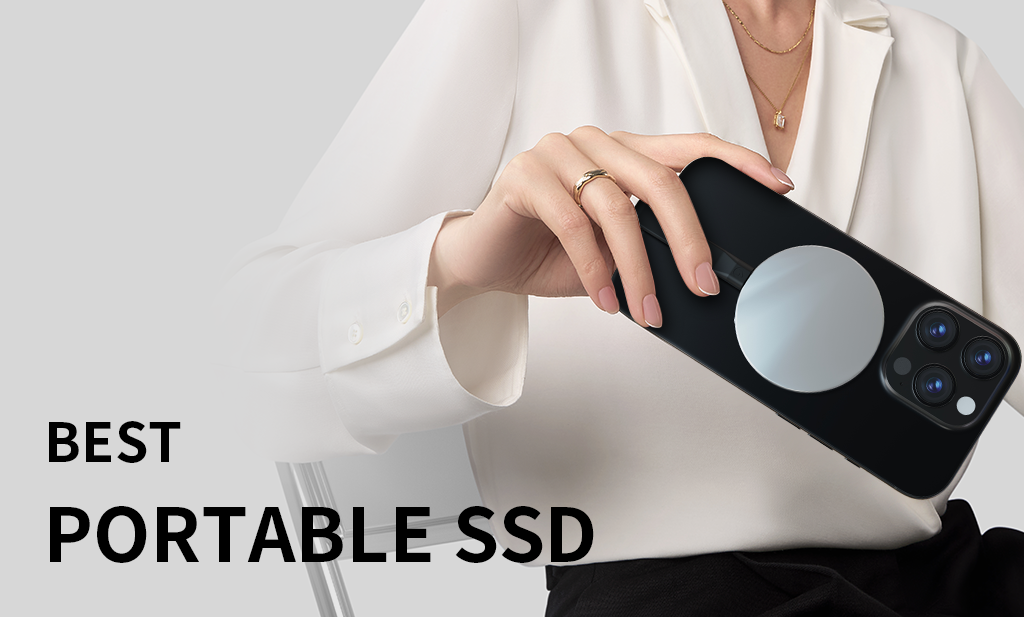
- Die MagSafe-kompatible magnetische Rückseite haftet sicher am iPhone.
- Funktioniert mit einem USB-C-auf-Lightning-Adapter für iPhones.
- Klein, leicht, einfach zu transportieren
Für Nutzer, die lange Interviews oder B-Roll-Material für einen Reise-Vlog aufnehmen, bietet diese SSD die Gewissheit, dass der Speicherplatz auf dem Smartphone mitten in einem Dreh nicht ausgeht.
Aiffro P10 Plus Lightning SSD
- Geräte mit Dual-Port-Design: Lightning und USB-C
- Einfach anschließen und loslegen mit iPhones, iPads und sogar Kameras
- Unterstützt direkten Dateizugriff – keine zusätzliche Software erforderlich
- Die magnetische Befestigung sorgt für Stabilität bei handgeführten Filmaufnahmen.
- Das elegante Design passt perfekt zur Ästhetik Ihres iPhones.
Beide Laufwerke sind für Profis konzipiert, aber auch für Einsteiger einfach zu bedienen. Dank der hohen Übertragungsgeschwindigkeit lassen sich große Dateien in Sekundenschnelle auf Ihren Laptop oder Desktop-PC übertragen. Wenn Sie die Dateien auf Ihren SSDs speichern möchten, können Sie Videos einfach mit der Blackmagic Cam App auf Ihrem iPhone aufnehmen und direkt auf Ihren externen Speichermedien speichern, um den internen Speicher Ihres Telefons freizuhalten.
So richten Sie die Blackmagic Cam mit Aiffro P10/P10 Plus ein
Hier finden Sie eine einfache Schritt-für-Schritt-Anleitung, wie Sie mit der Blackmagic Cam App und Aiffro SSDs Ihre professionellen Videos aufnehmen und speichern können.
Schritt 1: Installieren Sie die Blackmagic Cam App
- Gehe zum App Store und suche nach „Blackmagic Camera“.
- Laden Sie die App herunter und installieren Sie sie.
- Öffnen Sie es und erteilen Sie alle Berechtigungen (Kamera, Mikrofon, Speicher).
Schritt 2: Videoeinstellungen in der App anpassen
- Wählen Sie die Auflösung: 1080p, 4K oder 4K DCI
- Bildrate einstellen (24 fps für kinoreife Wiedergabe, 60 fps für flüssige Wiedergabe)
- Codec auswählen: Apple ProRes (für höchste Qualität)
- Stellen Sie den Weißabgleich bei Bedarf manuell ein.
- Belichtung und Fokus fixieren für konsistente Aufnahmen
Schritt 3: Aiffro P10 oder P10 Plus anschließen
- Verwenden Sie das USB-Typ-C- oder Lightning-Kabel, um die P10/P10 Plus SSD mit Ihrem iPhone zu verbinden.
- Bei MagSafe-fähigen Modellen wie iPhones werden die SSDs magnetisch an der Rückseite des Telefons befestigt.
- Das Laufwerk wird in der Dateien-App angezeigt.
- Starten Sie die Videoaufnahme direkt auf Ihrem internen Speicher und verschieben Sie das aufgenommene Material anschließend sofort auf die SSD.
- Benutzer können in den Einstellungen der Blackmagic Cam-App auch die P10/P10 Plus SSD als primäres und direktes Aufnahmeziel auswählen.
Tipp: Sie können sogar mehrere Aufnahmen machen und jede einzelne direkt im Anschluss hochladen, ohne sich Gedanken über Speichergrenzen machen zu müssen.
Aufnahmetipps für bessere Videos mit iPhone + Blackmagic Cam
Sie besitzen das beste Smartphone mit der besten Video-App und der effizientesten P10/P10 SSD. Trotzdem sollten Sie mit einigen praktischen Tipps clever filmen:
- Verwenden Sie ein Stativ oder einen Gimbal für stabile Aufnahmen.
- Manuelles Fokussieren ist Ihr Freund, vermeiden Sie das ständige Fokussieren mit dem Autofokus, aber das ist möglich, wenn Sie die Einstellungen sorgfältig auswählen.
- Um harte Schatten zu vermeiden, können Benutzer eine Softbox oder natürliches Licht verwenden.
- Sie können, wenn möglich, mit einem externen Mikrofon saubere Audioaufnahmen machen.
- Kenne deine Winkel, Bewegungen und die Szene, bevor du aufnimmst.
Die besten Einstellungen der Blackmagic Camera App für das iPhone 15 Pro (Apple Log Filming Guide)
Aiffro hat bereits die Speicherprobleme und die großen Dateigrößen von Videos, die mit der Blackmagic Camera App aufgenommen wurden, thematisiert. Die SSD des P10/P10 Plus löst dieses Problem. Jetzt zeigen wir Ihnen, wie Sie mit der Blackmagic Camera App hochwertige Videos mit großem Dynamikumfang in kleinerer Dateigröße erstellen. Die Blackmagic Camera App bietet mehr Kontrolle als die Standard-Kamera-App und ermöglicht Aufnahmen im Apple Log-Format mit kleineren Dateigrößen und hervorragender Qualität. Hier finden Sie eine Schritt-für-Schritt-Anleitung mit den optimalen Einstellungen:
Schritt 1: Wählen Sie den richtigen Videocodec
- Öffnen Sie die Blackmagic Camera App.
- Tippen Sie auf das Zahnradsymbol (Einstellungen).
- Wählen Sie unter „Codec“ die Option HEVC H.265 10-Bit.
Warum das wichtig ist:
Diese Einstellung bietet nahezu ProRes-Qualität bei nur etwa 5 % der Dateigröße. ProRes 422 eignet sich besonders für Aufnahmen mit Greenscreen oder wenn höchste Farbgenauigkeit erforderlich ist.
Schritt 2: Auflösung und Farbraum festlegen
-
Im selben Einstellungsmenü:
- Stellen Sie die Auflösung auf 4K ein.
- Farbraum auf Apple Log einstellen
Warum das wichtig ist:
Apple Log reduziert künstliches Schärfen und verleiht Ihrem Filmmaterial einen größeren Dynamikumfang, was die Bearbeitung und Farbkorrektur erleichtert.
Schritt 3: Weißabgleich sperren
- Tippen Sie auf das WB-Symbol (Weißabgleich) auf dem Hauptkamerabildschirm.
- Stellen Sie den Weißabgleich manuell ein und sperren Sie ihn (Für Tageslicht ist 5500K ein guter Ausgangspunkt).
Warum das wichtig ist:
Der automatische Weißabgleich kann die Farben während der Aufnahme verändern; durch das Sperren des Weißabgleichs bleiben die Farben konsistent.
Schritt 4: Zebras für die Belichtung aktivieren
- Tippen Sie auf das Rahmensymbol (oben rechts).
- Tippe anschließend auf das Zebra-Symbol.
- Stellen Sie den Zebra-Schwellenwert auf 95 % ein.
Warum das wichtig ist:
Zebrastreifen markieren überbelichtete Bereiche. Wenn Sie Zebrastreifen sehen, bedeutet das, dass ein Teil Ihres Bildes zu hell ist und angepasst werden muss.
Schritt 5: Exposition kontrollieren – Die richtige Methode
Manuelle Belichtung verwenden
- Tippen Sie nicht wahllos auf den Bildschirm – dadurch wird die automatische Belichtung aktiviert, was Ihre Einstellungen zerstören kann.
- Stellen Sie den ISO-Wert manuell ein und fixieren Sie ihn auf etwa 1250.
Guter ISO-Bereich: Zwischen 1100 und 1450. Dieser Bereich bietet den besten Dynamikumfang, den das iPhone zu bieten hat – bis zu 14 Blendenstufen, was vergleichbar mit professionellen Kameras ist.
Hinweis: Niedrigere ISO-Werte beim iPhone 15 Pro reduzieren zwar das Rauschen, verringern aber auch den Dynamikumfang. Für optimale Ergebnisse empfiehlt sich ein Wert um ISO 1250.
Schritt 6: Verschlusszeit sperren
- Bei einer Filmgeschwindigkeit von 24 Bildern pro Sekunde stellen Sie die Verschlusszeit auf 1/48 Sekunde ein (oder so nah wie möglich daran, z. B. 1/50 Sekunde).
- Verschlusszeit fixieren
Warum das wichtig ist:
Durch das Sperren der Verschlusszeit erhalten Sie die natürliche, "filmische" Bewegungsunschärfe und die Kamera passt die Helligkeit nicht automatisch an, wenn Sie zum Fokussieren tippen.
Schritt 7: Automatische Belichtungsänderungen vermeiden
Nachdem Sie die Verschlusszeit fixiert haben, wird beim Antippen des Bildschirms nur noch AF (Autofokus) angezeigt – nicht mehr AF/AE (Autofokus/Automatische Belichtung). Das bedeutet, dass sich die Belichtung nicht mehr willkürlich ändert, was genau dem gewünschten Effekt entspricht.
Schritt 8: Im Freien einen ND-Filter verwenden
Wenn Sie bei hellem Sonnenlicht filmen und Ihr Filmmaterial zu hell aussieht (selbst bei eingestellter ISO-Empfindlichkeit und Verschlusszeit), verwenden Sie einen ND-Filter.
Was ist ein ND-Filter?
Es ist wie eine Sonnenbrille für die Kamera – sie verdunkelt das Bild, ohne Farbe oder Schärfe zu verändern.
Optionen:
- ND-Filter-Clip-On-Adapter
- Gehäuse mit integrierten ND-Filterhalterungen
Warum das wichtig ist:
Die Blende des iPhone-Objektivs ist fest (f/1.8), daher können Sie die Belichtung nur über ISO und Verschlusszeit steuern. ND-Filter sorgen für eine optimale Belichtung bei hellem Licht, ohne Bewegungsunschärfe oder Dynamikumfang einzubüßen.
Letzter Tipp: Farbkorrektur
Wenn Sie im Apple Log-Format filmen, wirkt Ihr Videomaterial direkt aus der Kamera flach und grau. Das ist normal. Es soll später farbkorrigiert werden.
Sie können professionelle LUTs oder Farbvoreinstellungen in Bearbeitungssoftware wie DaVinci Resolve, Final Cut oder Premiere Pro verwenden, um dem Filmmaterial Leben einzuhauchen.
Schnelltabelle
|
Einstellung |
Empfohlener Wert |
|
Codec |
HEVC H.265 (10-Bit) |
|
Auflösung |
4K |
|
Farbraum |
Apple-Logbuch |
|
Weißabgleich |
Manuell (z. B. 5500K) |
|
Zebras |
Aktiviert, auf 95 % eingestellt |
|
ISO |
Etwa 1250 (Bereich 1100–1450) |
|
Verschlusszeit (24 Bilder/Sekunde) |
1/48 Sek. (fixieren) |
|
ND-Filter |
Bei hellem Außenlicht verwenden |
|
Nur Autofokus |
Tippen Sie nach dem Verriegeln des Rollladens auf den Verschluss. |
Mit diesen Einstellungen erhalten Sie Folgendes:
- Maximaler Dynamikbereich
- Gestochen scharfes Video in professioneller Qualität
- Überschaubare Dateigrößen
- Volle manuelle Kontrolle über Ihre Kamera
Folgen Sie einfach dieser Anleitung, und Sie werden im Handumdrehen kinoreife Aufnahmen mit Ihrem iPhone 15 Pro machen.
Anwendungsbeispiel aus der Praxis: Reise-Vlogger unterwegs
Wenn du als Reisevlogger mit einem iPhone und der Blackmagic Cam App in einer abgelegenen Gegend ohne WLAN und Cloud-Dienste filmst, ist der interne Speicher deines iPhones selbst bei kurzen Clips schnell voll und die normale Funktion wird beeinträchtigt. Die Anzeige für geringen Speicherplatz verhindert dann weitere Videoaufnahmen, sodass du die Aufnahme entweder abbrechen oder bereits vorhandene Dateien löschen musst. Externe Speicherlösungen wie die Aiffro P10/P10 Plus ermöglichen dir hingegen, den ganzen Tag in voller Qualität zu filmen – entweder direkt auf deiner SSD oder durch Übertragung der Videos auf SSDs. So entstehen keine Verzögerungen und dein Workflow wird nicht beeinträchtigt.
Warum Aiffro für Videospeicherung wählen?
Es gibt viele SSDs auf dem Markt, aber Aiffro hat das P10 und P10 Plus speziell für iPhone-Content-Ersteller entwickelt.
- MagSafe-Griff = weniger Wackeln beim Filmen
- Keine Überhitzung bei langen Aufnahmen
- Plug-and-Play-Einfachheit
- Kompatibel mit iPhones, Macs, PCs und sogar Android-Geräten.
- Entwickelt für Kreative, die keine schwere Ausrüstung mit sich herumtragen wollen.
Und im Gegensatz zu anderen SSDs ist die Handhabung bei Aiffro denkbar einfach. Man schließt sie an, und sie funktioniert – keine App, kein Treiber, keine zusätzliche Einrichtung.
Abschluss
Für die Erstellung professioneller Videoinhalte benötigen Sie weder ein aufwendiges Kamera-Rig noch teures Kinoequipment. Mit einem iPhone, der passenden App wie Blackmagic Cam und einem zuverlässigen Speichermedium wie dem Aiffro P10/P10 Plus erhalten Sie ein leistungsstarkes Werkzeug für Ihre Filmproduktion. So sparen Sie sich den Kauf teurer, sperriger und unhandlicher Kameras.

Hinterlasse einen Kommentar
Diese Website ist durch hCaptcha geschützt und es gelten die allgemeinen Geschäftsbedingungen und Datenschutzbestimmungen von hCaptcha.